¿Estrenando el Tablet WOO? Guía para aprender a manejarlo

Como todo “entra por los ojos”, lo primero que vamos a aprender es a conocer físicamente el tablet: la caja trae adicional a la tableta el cargador para la batería y un par de cables para la conectividad USB con el computador. Más adelante aprenderemos a usar cada uno de estos, por ahora es importante que identifique los elementos contenido en el paquete.
El tablet tiene varios botones y ranuras, cada uno de estos cumple una función específica:
1. Ranura para conectar audífonos (no incluidos), se puede usar cualquier tipo de audífono sin importar la marca.
2. Ranura HDMI, usada para conectar el tablet al televisor (LCD, LED, etc), este cable tampoco está incluido, si lo desea debe adquirir un cable mini HDMI a HDMI (macho).
3. Ranura para conectividad USB, usada para que junto con el cable (incluido en caja) se puedan transferir archivos entre el computador y el tablet.
4. Ranura para conectar el cargador de pared.
5. Ranura para poner una tarjeta de memoria adicional Micro SD.
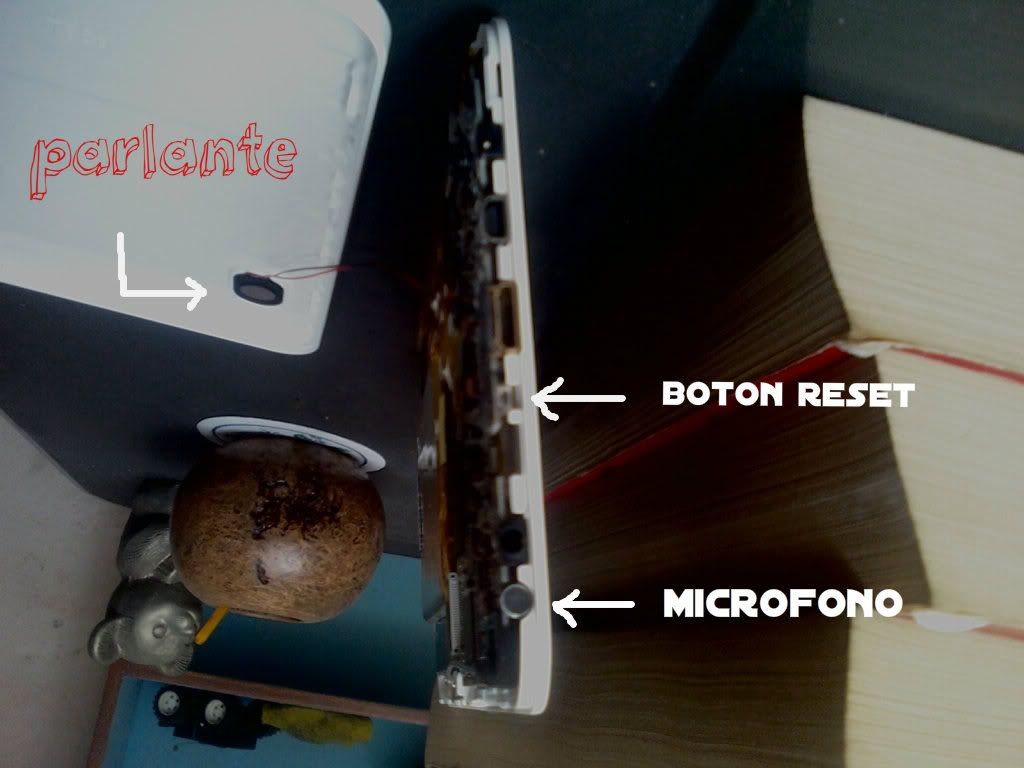
6. Parlante interno.
7. Botones de control de volumen y encendido.
Antes de iniciar
Es importante que conozca que el tablet WOO es entregado con sistema operativo Android 4.0, en mi concepto la mejor versión del sistema operativo de Google que existe para dispositivos móviles como celulares y tabletas.
Android está desarrollado por Google y muchas de sus funcionalidades y servicios requieren de una cuenta de correo en Gmail, es por eso que antes de iniciar su experiencia con WOO asegúrese de tener correo en Gmail.
Por otra parte el WOO llega con capacidad de almacenamiento de 2 gigas, esto es “poco” si pensamos que se quiere usar el tablet para almacenar video, fotos, documentos, etc. En este orden de ideas después de adquirir el tablet lo mejor es comprar una memoria Micro SD de 4 gigas o más, esto ya depende del presupuesto y de lo que se desea almacenar. La memoria se introduce en la ranura 4 (ver foto) marcada en el tablet como “TF Card”.
Primero pasos con el Tablet WOO
El tablet tiene varios botones y ranuras, cada uno de estos cumple una función específica:
1. Ranura para conectar audífonos (no incluidos), se puede usar cualquier tipo de audífono sin importar la marca.
2. Ranura HDMI, usada para conectar el tablet al televisor (LCD, LED, etc), este cable tampoco está incluido, si lo desea debe adquirir un cable mini HDMI a HDMI (macho).
3. Ranura para conectividad USB, usada para que junto con el cable (incluido en caja) se puedan transferir archivos entre el computador y el tablet.
4. Ranura para conectar el cargador de pared.
5. Ranura para poner una tarjeta de memoria adicional Micro SD.
6. Parlante interno.
7. Botones de control de volumen y encendido.
Antes de iniciar
Es importante que conozca que el tablet WOO es entregado con sistema operativo Android 4.0, en mi concepto la mejor versión del sistema operativo de Google que existe para dispositivos móviles como celulares y tabletas.
Android está desarrollado por Google y muchas de sus funcionalidades y servicios requieren de una cuenta de correo en Gmail, es por eso que antes de iniciar su experiencia con WOO asegúrese de tener correo en Gmail.
Por otra parte el WOO llega con capacidad de almacenamiento de 2 gigas, esto es “poco” si pensamos que se quiere usar el tablet para almacenar video, fotos, documentos, etc. En este orden de ideas después de adquirir el tablet lo mejor es comprar una memoria Micro SD de 4 gigas o más, esto ya depende del presupuesto y de lo que se desea almacenar. La memoria se introduce en la ranura 4 (ver foto) marcada en el tablet como “TF Card”.
Primero pasos con el Tablet WOO
De fábrica, el tablet WOO llega con aplicaciones básicas que permiten navegar en internet, consultar correo electrónico, ver videos de Youtube, en fin se puede iniciar la experiencia de una vez. Para que esto se haga posible lo primero que debe hacer es conectar el tablet a internet a través de WIFI. Alguien me preguntó en días pasados ¿y si no tengo WIFi?, la respuesta fue “sin internet esa tablet deja de ser funcional”.
Al encender el tablet desbloquee el equipo deslizando su dedo hacia el candado, de entrada llega a la pantalla inicial en donde están los íconos básicos.
Estos son los accesos directos a las aplicaciones favoritas; se tienen cuatro grupos en donde se pueden colocar las aplicaciones. Deslice con el dedo para avanzar adelante o atrás entre los diferentes grupos de programas. Por ahora no va a ver mucho debido a que no se han instalado aplicaciones.
En la parte superior derecha va a ver un ícono representado por “seis cuadritos”. Tocando ahí vamos a ver todos los iconos y aplicaciones del sistema, como el objetivo es conectar a la red WIFI busque el icono “Ajustes” – “WIFI”, como si se tratara de un computador portátil debe seleccionar la red a la que se desea conectar digitando su respectiva contraseña. Una vez se está conectado podrá ver un indicador de conexión en la parte inferior.
Copiando música, videos y fotos al tablet
Al encender el tablet desbloquee el equipo deslizando su dedo hacia el candado, de entrada llega a la pantalla inicial en donde están los íconos básicos.
Estos son los accesos directos a las aplicaciones favoritas; se tienen cuatro grupos en donde se pueden colocar las aplicaciones. Deslice con el dedo para avanzar adelante o atrás entre los diferentes grupos de programas. Por ahora no va a ver mucho debido a que no se han instalado aplicaciones.
En la parte superior derecha va a ver un ícono representado por “seis cuadritos”. Tocando ahí vamos a ver todos los iconos y aplicaciones del sistema, como el objetivo es conectar a la red WIFI busque el icono “Ajustes” – “WIFI”, como si se tratara de un computador portátil debe seleccionar la red a la que se desea conectar digitando su respectiva contraseña. Una vez se está conectado podrá ver un indicador de conexión en la parte inferior.
Copiando música, videos y fotos al tablet
Es muy sencillo tome el cable contenido en la caja (el largo) e insértelo en la ranura 3, durante unos segundos aparecerá sobre la barra un mensaje que dice “Dispositivo de depuración USB conectado” y el símbolo de USB aparece. Debe tocar ahí, luego conexión USB y Activar el modo de almacenamiento, de esa forma en el computador aparece una nueva unidad de almacenamiento en donde se podrá copiar todo el contenido que desee. Posterior a la copia de archivos puede disfrutar de los mismos directamente desde el WOO.
Instalando juegos y aplicaciones
Instalando juegos y aplicaciones
Las aplicaciones se instalan desde la Play Store, esta es la tienda de aplicaciones de Google. Cuando ingrese por primera vez se le pedirá que se registre con la cuenta de correo de Gmail (¿ahora entienden por qué era necesario?), una vez registrado podrá tener acceso a todas las aplicaciones de la tienda, las puede descargar y si no le gustan se pueden desinstalar desde ahí mismo. Existen aplicaciones gratuitas y pagas, para el segundo grupo se requiere de una tarjeta de crédito para hacer efectivo cobro.
Aplicaciones que no deben faltar en su tablet
Tango: Para hacer video llamadas.
Skype: Para hacer llamadas y video llamadas.
Hotmail: Cliente oficial para consulta de correo.
Chrome: El navegador oficial de Google.
Y todos los juegos que desee.
LISTA
Los botones Virtuales del tablet
El tablet tiene tres botones táctiles del lado derecho cuya función también se obtiene en la barra de botones que aparece en la parte inferior.
1 Botón regresar: Representado por una flecha atrás, sirve para regresar a la pantalla anterior o para abandonar una aplicación. Tiene la misma función que el botón “flecha atrás” táctil que se encuentra a la derecha.
2 Este botón nos lleva a la pantalla de aplicaciones favoritas, es como “minimizar todo”. Esta misma funcionalidad la tiene el botón touch de la mitad al lado derecho.
3 Este botón permite intercambiar entre aplicaciones abiertas, recuerden que el equipo es multitarea y se pueden tener varias aplicaciones abiertas al mismo tiempo, con este botón es fácil saltar de una a otra, es como el “alt-tab” de Windows.
4 y 5, Son los botones para subir y bajar volumen.
6 Este botón nos lleva a tres lugares: cambiar el fondo de pantalla, administrar aplicaciones (borrar aplicaciones) y a los ajustes del sistema.
7 Indica que se tiene insertada una tarjeta de memoria.
8 La hora del sistema (que se puede cambiar en las funciones que se encuentran en ajustes).
9 Icono que indica que se está conectado a una red WIFI.
10 Estado gráfico de la carga de la batería.
Aplicaciones que no deben faltar en su tablet
Tango: Para hacer video llamadas.
Skype: Para hacer llamadas y video llamadas.
Hotmail: Cliente oficial para consulta de correo.
Chrome: El navegador oficial de Google.
Y todos los juegos que desee.
LISTA
Los botones Virtuales del tablet
El tablet tiene tres botones táctiles del lado derecho cuya función también se obtiene en la barra de botones que aparece en la parte inferior.
1 Botón regresar: Representado por una flecha atrás, sirve para regresar a la pantalla anterior o para abandonar una aplicación. Tiene la misma función que el botón “flecha atrás” táctil que se encuentra a la derecha.
2 Este botón nos lleva a la pantalla de aplicaciones favoritas, es como “minimizar todo”. Esta misma funcionalidad la tiene el botón touch de la mitad al lado derecho.
3 Este botón permite intercambiar entre aplicaciones abiertas, recuerden que el equipo es multitarea y se pueden tener varias aplicaciones abiertas al mismo tiempo, con este botón es fácil saltar de una a otra, es como el “alt-tab” de Windows.
4 y 5, Son los botones para subir y bajar volumen.
6 Este botón nos lleva a tres lugares: cambiar el fondo de pantalla, administrar aplicaciones (borrar aplicaciones) y a los ajustes del sistema.
7 Indica que se tiene insertada una tarjeta de memoria.
8 La hora del sistema (que se puede cambiar en las funciones que se encuentran en ajustes).
9 Icono que indica que se está conectado a una red WIFI.
10 Estado gráfico de la carga de la batería.