Actualizar iPad, iPhone y iPod Touch a iOS 6 vía OTA (Over the air)
iOS 6 ya está aquí , en caso de que tu dispositivo no te haya avisado de la actualización, puedes actualizar a iOS 6 de forma manual vía OTA.
¡Empecemos!
Cómo actualizar de forma manual a iOS 6 vía OTA
1.- Ve a “Ajustes” 2.- Toca en “General” 3.- Ahora toca en “Actualización de Software” 4.- Toca en “Descargar e instalar”
5.- Acepta los términos y condiciones
6.- La barra de progreso se irá rellenando hasta llegar al 100%. Este punto depende de la velocidad de tu conexión a Internet.
7.- Una vez el proceso de descarga haya finalizado, serás invitado a reiniciar tu dispositivo e instalar la nueva versión.
8.- Después de la instalación Apple realizará algunas comprobaciones…
¡TACHÁN! Ya tienes iOS 6 instalado. Sencillo, ¿verdad? IMPORTANTE: Si actualizas a iOS 6 perderás el Jailbreak que tuvieras realizado en una versión anterior… El que avisa no es traidor.
Toda la información sobre iOS 6 en el siguiente enlace:
¿Ya has actualizado a la última versión de iOS? ¿Qué te ha parecido? ¡Cuéntanos en los comentarios!
Comparte este mini manual con tus amigos en Facebook, Google+ y Twitter con los botones que encontrarás al principio del artículo. ¡Muchas gracias!
Por más que pulse los botones de mi iPad, éste no responde y parece que se haya quedado sin batería.Y es raro, porque juraría que la tenía cargada…
A veces, sin motivo aparente, hay un cuelgue en el sistema. Es decir, los procesos que se encargan de ‘activar’ el iPad y llevarlo a la pantalla de desbloqueo para empezar a trabajar no funcionan correctamente y dejan al iPad K.O.
Por más que pulsemos los botones (HOME y SLEEP) no conseguiremos nada…
¿Cómo arreglamos esto? Pues muy sencillo: simplemente tenemos que hacer un Hard-reset al gadget. Esto se hace pulsando los botones de HOME y SLEEP a la vez durante más 10 segundos. Una vez hecho esto, el sistema se reiniciará, veremos el logo de Apple y todo volverá a la normalidad.
Si el iPad no se enciende o la pantalla deja de responder sigue estos pasos y comprueba si el problema desaparece después de cada uno:
1. Apaga y vuelve a encender el iPad. Mantén pulsado el botón de reposo/activación de la parte superior del iPad durante algunos segundos hasta que aparezca un regulador rojo. A continuación, desliza el regulador. Seguidamente, mantén pulsado el botón de reposo/activación hasta que aparezca el logotipo de Apple.
2. Restablece el iPad. Mantén pulsados el botón reposo/activación y el botón de inicio durante al menos diez segundos hasta que aparezca el logotipo de Apple.
Si estos procedimientos no solucionan el problema, te recomendamos que lleves tu equipo a un centro de servicio técnico especializado.
Una de las preguntas más recurrentes en el momento que hemos adquirido un teléfono o tablet Android, es la de cómo se realiza una captura de pantalla sin utilizar ninguna aplicación del Google Play. La primera posibilidad es a través del propio SDK de Android, pero no todos los usuarios tienen el mismo conocimiento, por ello, Google intenta habilitar esta función en su sistema, mediante una secuencia de botones (según la ROM que tengamos instalada), normalmente pulsando dos botones a la vez, ya sea la tecla de volumen y home, apagar y home, etc. En el caso del Nexus 7, al carecer de botón central en la pantalla (inicio o home), esta opción puede resultar un poco más complicada de adivinar, aunque no imposible.
Las aplicaciones de Google Play que realizan esta función con un solo click, muchas de ellas, no están optimizadas para el Nexus 7, de ahí que haya que echar mano de la captura de pantalla nativa disponible en el dispositivo. ¿Cómo se hace la captura?, muy fácil, tenemos que realizar el siguiente paso:
Pulsar a la vez, el botón de apagar y encender más la tecla de volumen hacia abajo. (OFF/ON + Volumen -)
Como siempre, la captura de pantalla se guardará automáticamente en la galería.
El nuevo tablet Android de Amazon no iba a ser menos, los integrantes del famoso foro de desarrolladores XDA, han conseguido realizar el acceso ROOT al Kindle Fire HD con tan solo unos días de vida. Aunque la versión de Android de este tablet haya sido modificada y personalizada por Amazon sin dejar rastro de la típica interfaz y funciones de Android 4.0 Ice Cream Sandwich, esto, no ha supuesto ningún problema a la hora de conseguir el acceso superusuario en el dispositivo. El proceso para llevar a cabo el acceso ROOT en el Kindle Fire HD es muy sencillo, tan solo requerimos tener instalados los drivers del Kindle Fire HD en nuestro PC, simplemente conectando el dispositivo vía USB deberían instalarse los drivers. También es importante disponer de ADB, normalmente viene integrado en el Android SDK. Vamos con los pasos:
NOTA: No hemos podido realizar el proceso ya que actualmente no disponemos de un Kindle Fire HD (por ahora), no obstante, en el enlace de la fuente (en la parte inferior de esta entrada), podéis acceder a la información sobre los pasos y resolver cualquier duda o problema que os surja.
Una vez descomprimido el archivo, nos aparecerán dos carpetas: META-INF y System. Accedemos a la siguiente ruta: /system /app/Superuser.apk. El apk lo copiamos y pegamos en la carpeta de nuestro ordenador /androidsdk/platfotm.tools, normalmente se encuentra en C:/Archivos de Programa/ Android… Teniendo el apk en esa carpeta, accedemos de nuevo al archivo que hemos descomprimido, pero ahora vamos a copiar los datos de la siguiente ruta: /system / bin/su. El archivo “su” también lo copiamos en la carpeta /androidsdk/platfotm.tools.
Ahora accedemos al Kindle, pulsamos la opción de “More” y seleccionamos “SECURITY”, aquí activamos el modo ADB.
Conectamos el Kindle Fire HD al ordenador a través del USB, esperamos a que el ordenador detecte nuestro dispositivo y ejecutamos una consola de comandos donde debemos introducir los siguientes datos:
cd androidsdk
cd platform-tools
adb devices
Aquí debería aparecer el número de serie del Kindle Fire HD, si no aparece, es posible que los drivers del tablet no se hayan instalado de forma correcta en el PC. Si todo está ok, seguimos introduciendo comandos (después de cada comando hay que pulsar ENTER):
En el proceso el Kindle se reiniciará unas cuantas veces, es normal. Una vez encendido y finalizado el proceso, tendréis acceso ROOT en el Kindle Fire HD. En el siguiente vídeo podemos ver el proceso paso a paso.
Si eres un usuario de una tableta Motorola Xoom seguramente te habrás dado cuenta que no es posible cargar la tableta por medio del cable USB conectado a tu PC, pues solamente te permite cargarla por medio de el cable del cargador, pero existe una solución para que puedas cargar la energía de tu tablet por medio del cable USB y es instalando el Driver necesario en tu PC con Windows.
Con los Motorola USB Drivers podrás cargar tu tablet Motorola Xoom conectandola a tu PC por medio del cable USB, además funciona con la mayoría de los teléfonos y dispositivos de Motorola con Android, Linux, iDEN, Symbian y Windows Mobile.
Tu PC debe tener instalado Windows XP, Windows 2000, Windows Vista o Windows 7, una vez instalado el driver debes reiniciar tu PC.
Como optimizar la bateria de tu tablet, es aplicable a cualquier tablet y las pruebas se realizaron sobre una tablet point of view
- Desconte la comunicación inalámbrica como Bluetooth, Wi-Fi o 3G cuando no la utilice. - Ajuste el brillo de la pantalla. - Acortar el período de espera. - Cambia el interbalo de autosincronizado. - La batería es un accesorio de consumo. Su capacidad de carga disminuirá con el tiempo alrededor de un 75% después de un año. - No utilice la batería cuando pueda utilizar la electricidad. - Sólo utilice el tablet con baterías cuando se encuentra en una zona de temperatura adecuada 0-35 C. - Sólo el uso el adaptador de batería y de corriente que se suministra con su tablet.
Sencillos pasos que nos ayudarán a recuperar la máxima carga útil de la que disponga la batería de nuestra tablet:
Usar nuestro dispositivo hasta que la batería se agote completamente, si se hiberna, se suspende o se apaga de emergencia, se enciende de nuevo hasta que agotar completamente la batería.
Dejar el dispositivo apagado con la batería descargada durante un tiempo entre 5 y 7 horas. Mejor cuanto más tiempo.
Sin encender el dispositivo se conecta el cargador y se carga completamente la batería.
Dejar el dispositivo completamente cargado y enchufado durante unas 2 horas más, a partir de la señal de carga completa.
Desenchufar y listo, nuestra batería estará calibrada a su máxima capacidad de carga.
10 Trucos para mejorar la batería de un tablet Android
El mercado de tabletasAndroidestá nutrido de una buena cantidad de dispositivos, cada uno con sus propias características, ventajas e inconvenientes. No obstante, entre las prestaciones de las distintas propuestas que esgrimen los distintos fabricantes, hay una que en la mayoría de casos es coincidente: la autonomía.
Uno de los atractivos de este tipo de terminales, y que lo han hecho despuntar sobre el de netbooks —pequeños y ligeros ordenadores portátiles—, es precisamente el registro que presentan en términos de duración de batería. Ello, sin embargo, no es óbice para que en el momento más inoportuno, el sistema nos informe de que sería conveniente darle un chute de alimentación al dispositivo. Tanto si se da este caso como si queremos evitarlo prolongando lo más posible la autonomía de nuestra tableta con plataforma Android, te sugerimos que sigas algunos de estos consejos.
Controla el brillo de la pantalla
Ya lo decían en la célebre película Blade Runner. “La luz que brilla con el doble intensidad dura la mitad de tiempo”. Si esta revelación era válida para el Nexus 6 conocido como Roy Batty, imagínate hasta qué punto lo es para nuestro terminal Android. Así que para aplicarnos el cuento, basta con acudir al panel de ajustes de sistema y detenerse en el apartado de pantalla.
El brillo automático puede ser una solución, dejando que el propio terminal valore la potencia lumínica del panel en función de la situación. Si no, podríamos estimar nosotros mismos el nivel de brillo, dejándolo lo más bajo posible dentro de unos parámetros que hagan visibles los contenidos —tampoco se trata de que para ahorrar batería acabemos disparando nuestra miopía—.
Mejor apagado que en segundo plano
La función multitarea de la mayoría de tablets Android resulta muy útil para ir pasando de aplicación en aplicación sin tener que arrancar cada programa, juego o utilidad. Pero el ahorro de tiempo de esta opción se traduce en un derroche de energía, al tener que mantener operativas aplicaciones que, por otro lado, no se están empleando.
Es por ello que un buen hábito sería saber que, si no vamos a seguir usando una app, es mejor que la cerremos en cuanto hayamos hecho todo lo que teníamos que hacer con ella. Muchas aplicaciones equipan entre sus opciones la posibilidad de salir de ellas completamente. Otras requerirán que acudamos al apartado de aplicaciones del menú de ajustes del sistema para cerrarlas desde ahí.
¿Necesitas estar conectado?
Ojo con las conexiones, porque son pequeños vampiros de energía. Este apartado es especialmente relevante en el caso de los dispositivos que van a tope de conectividad, disponiendo de 3G, Wi-Fi, GPS y Bluetooth, entre otras opciones. La premisa aquí, de nuevo, es la de apagar lo que no uses.
¿Estás navegando valiéndote de un punto Wi-Fi? Pues indícale al dispositivo que anule la conexión 3G. ¿Vas en el tren y usas la red de datos para visitar páginas web? En ese caso, no necesitas que el sensor Wi-Fi esté activo. Lo mismo podríamos decir de los sistemas de posicionamiento y conexión inalámbrica Bluetooth. Es cierto que resulta engorroso ir abriendo y cerrando conexiones en función del uso que le estemos dando, pero ese gasto en tiempo se traducirá en ahorro de energía. Desde el propio menú de notificaciones puedes indicarle al terminal qué debes mantener activo.
Widgets: útiles pero poco eficientes
Uno de los principales atractivos para muchos usuarios de tabletas Android reside, al igual que en el caso de los smartphones que se valen del sistema de Google, en la posibilidad de personalizar el escritorio con ventanas flotantes, o widgets. Estas pantallitas nos muestras información a tiempo real de nuestras redes sociales, la meteorología de las ciudades que más nos intereses o los titulares de la prensa del día.
Pero la utilidad que surten estos peculiares accesos directos a algunas de las aplicaciones instaladas tiene también su traducción en un drenaje constante de la batería del terminal. Si nuestro objetivo es estirar al máximo la autonomía de la tableta, sería conveniente desinstalar los widgets que tengamos y abrir manualmente las aplicaciones que nos interese en el momento en que queramos acceder a la información que necesitemos. Tras esto, recuerda el segundo consejo de este decálogo.
Paciencia con las notificaciones
Hay utilidades que, en caso de permanecer activas, siempre se mantendrán en segundo plano, como el correo electrónico o las redes sociales integradas en el sistema. Para ellas, existe la posibilidad de personalizar los tiempos de refresco. En este sentido, cuanto mayor sea el margen de tiempo entre revisión y revisión de novedades —correos electrónicos, actualizaciones de estado, mensajes recibidos—, más eficiente sea la gestión de la batería.
Así, echa un vistazo a Gmail, Twitter o Facebook en busca del tiempo que tiene definido para actualizar la búsqueda de nuevos contenidos con vistas a lanzar la notificación push. Es posible que configuremos este apartado manualmente, en cuyo caso podríamos prolongar la autonomía aún más tiempo.
Uso razonable —y razonado—
Supongamos que nuestro objetivo es estirar la batería el máximo posible y recurrimos a la aplicación de alguno de estos consejos. Comprobaremos que la autonomía se dilata significativamente, eso seguro. Pero seamos razonables: eso no significa que tengamos que echarlo todo por la borda arrancando aplicaciones o juegos que sepamos que van a pulverizar las reservas de energía del dispositivo.
Recuerda: si el objetivo es prolongar al máximo la duración de nuestra tableta Android, mantente alejado de programas que sepas que van a poner en apuros a la autonomía. Este consejo está especialmente pensado para los juegos, cuyo funcionamiento, por regla general, requiere de un rendimiento especialmente relevante que conlleva una notable merma en los remanentes de la batería.
Reposa siempre que puedas
Al comienzo te contábamos que mantener un nivel de brillo razonable es importante para disponer de unos buenos niveles de autonomía. Pero no sólo eso. A mayor tiempo de actividad en la pantalla, mayor caída en las reservas de batería. Es por ello que será importante tener el terminal en reposo el mayor tiempo posible.
Respecto a esto, consideremos un par de apreciaciones. Por un lado, podemos configurar el terminal, desde el menú de pantalla en el cuadro de ajustes, para que pase al bloqueo en pocos segundos. Es lo más recomendable si queremos apurar al máximo la autonomía del tablet. Pero no sólo eso: por otro, además, hay que tener a raya la tendencia a recuperar la actividad del dispositivo, ya que de nada servirá sacar al terminal de su letargo si lo que queremos es estirar la duración de la batería entre carga y carga.
Pide ayuda
Además de todo lo que te hemos dicho hasta ahora, hay más fórmulas para mantener unos buenos índices de autonomía con nuestra tableta Android. Para ello, hay aplicaciones dedicadas que son capaces de diagnosticar el rendimiento del terminal con vistas a estirar todo lo posible las reservas de batería. Hablamos de utilidades como Battery Booster, Battery Saver o JuiceDefender. Seguir las indicaciones de este tipo de soluciones puede suponer valiosos minutos de autonomía que de otro modo podrían malograrse en nuestra contra.
Monitorízate
Si todo esto no nos vale, podemos recurrir a soluciones mucho más precisas y afinadas. En este sentido, es interesante considerar la posibilidad de controlar procesos más sofisticados, como el rendimiento del procesador de nuestra tableta, de modo que le pongamos un tope y limitemos la potencia en favor de la autonomía. Aplicaciones como SLW Cpu, SetCPU, CPU Tuner o Monitor de recursos permitirán conocer cómo se comporta el chip central de procesos, optando a la posibilidad de establecer un máximo en la frecuencia de reloj de la unidad.
Escucha a tu tablet
El propio dispositivo es sabio. Al menos, todo lo sabio que los chicos de Android quieren que sea el terminal. Y para tomar constancia de lo que el propio tablet sabe que necesita, basta con que acudas al apartado de ajustes donde el sistema informa sobre los modos de ahorro de energía. En este punto podríamos personalizar las opciones automáticas para hacer acopio de autonomía cuando se rebasen unos niveles mínimos de batería, o bien recurrir a las propuestas que hace la propia plataforma.
Vamos a ver algunos consejos, básicos, con los que podremos disfrutar más de nuestras tablets y exprimirlas para sacarles todo el provecho.
1. CARACTERÍSTICAS IMPRESCINDIBLES
Si queremos comprar una tablet, y queremos buena calidad y especificaciones, debemos fijarnos sobre todo en el hardware: el procesador marca cómo se comportará nuestro dispositivo. No nos conformaremos con procesadores que tengan menos de 1 GHz y con 1 GB de RAM. Así no tendremos retardos ni falta de fluidez cuando hacemos zoom o navegamos por internet.
En segundo lugar la pantalla. Siempre que podamos, debemos probar antes cómo responde la pantalla a nuestro tacto: precisión, rapidez, fluidez, etc.
Obviamente siempre podemos adquirir una tablet económica, pero sabiendo lo que compramos.
2. VERSIÓN DE ANDROID
Hay que fijarse bien, porque aún venden tablets con Android 2.2 Froyo. Esta versión no estaba preparada para pantallas grandes y la experiencia de usuario es, cuando menos, frustrante. Aunque en la caja ponga “actualizable a…”, no nos lo creamos. Si tenemos alguna duda, debemos mirar en distintos foros antes de comprar.
En cualquier caso, Android 3.0 Honeycomb ya estaba pensada específicamente para tablets, por lo que es una buena opción. Pero lo ideal es que lleve pre-instalada la versión 4.0 Ice Cream Sandwich.
3. TAMAÑO
Desde 5 pulgadas, hasta más de 10″ podemos encontrar tablets en el mercado, aunque lo más habitual es encontrar dos tamaños: 7″ y 10″. ¿Cuál elegir? dependerá de nuestras necesidades: Si para nosotros prima la portabilidad, vamos a usarla mayoritariamente fuera de casa y para consumir contenidos (ver multimedia, leer), lo ideal es una tablet más pequeña. Si, por el contrario el uso que le vamos a dar es, la mayor parte del tiempo, en casa (también viendo películas y fotografías), pero vamos a introducir contenidos y no nos importa el peso, la mejor opción serán las de 10″.
4. CONSULTA LA TIENDA DE APLICACIONES
Si las tablets no han tenido el enorme éxito de ventas que todos esperábamos es, sin duda, por la falta de aplicaciones creadas especialmente para aprovechar todas las características de estos dispositivos. No obstante, Google ha hecho una selección de las, en su opinión, mejores apps: Google Play.
Por otro lado, algunas de las marcas que venden tablets muy económicas no ofrecen acceso a Google Play. Aparte de la posibilidad de rootearlas, todos estos fabricantes ofrecen un store específico para su propia marca. Además, existen aplicaciones específicas para encontrar apps optimizadas para tablets: Tablet Market o Tablified Market HD Lite.
5. NAVEGAR MEJOR POR INTERNET
El mayor tamaño de pantalla y su alta calidad (HD en la mayoría de los casos), nos permite una navegación web mucho más satisfactoria que la que pueden ofrecer nuestros smartphones. Para aprovechar mejor estas características es aconsejable que cambiemos el navegador por defecto por uno con mayor calidad gráfica y con más funciones. Desde Wayerless te recomendamos dos: Chrome, el propio de Google, y Dolphin HD. Gratuitos y llenos de características que mejorarán nuestra experiencia.
6. MULTIMEDIA
Qué duda cabe que uno de los mayores atractivos de las tablets es poder ver, en gran tamaño y HD nuestras películas y fotografías. Pero otra posibilidad multimedia que a muchos se les olvida es utilizar nuestro dispositivo como una televisión. Aplicaciones como TV Gratis Tablet nos ofrecen una enorme cantidad de canales de todo el mundo. Eso sí, mejor con WiFi, si no queremos gastar nuestra tarifa de datos.
7. TECLADO
Además del teclado de Android por defecto, algunos fabricantes añaden un teclado propio. Pero si quieres aprovechar al máximo las posibilidades de una gran pantalla pra introducir datos, te recomendamos Swifkey Tablet Free. Además de la magnífica predicción de las palabras propia de Swiftkey, esta versión tiene la posibilidad de partir el teclado y admite las disposiciones QWERTY, QWERTZ, QZERTY, AZERTY, DVORAK y COLEMAK. La versión gratuita es solo para un mes, tiempo más que suficiente para comprobar si nos gusta.
8. EXPLORADOR DE ARCHIVOS
En Android podemos ver las carpetas de archivos como en Windows y, como en el sistema de Microsoft, también necesitamos una aplicación específica para ello. Algunos fabricantes como Samsung, Acer, etc. pre-instalan una de estas aplicaciones. Si es demasiado básica para nuestras necesidades, debemos probar Astro, un explorador gratuito que nos ofrecerá muchas funciones imprescindibles para tener todos nuestros archivos ordenados y localizados.
9. OFIMÁTICA
Muchos usamos nuestra tablet como si de un netbook se tratara. Y, como en ellos, usamos habitualmente hojas de cálculo, procesadores de texto, etc. Entre las opciones existentes en el mercado os recomendamos Documents To Go y OfficeSuite Pro. Sus versiones gratuitas sólo permiten ver los documentos y no editarlos, por lo que recomendamos que compréis las versiones Pro.
10. CONTROL REMOTO
Podemos controlar nuestro ordenador desde el teléfono, pero en una tablet lo veremos mucho mejor, por supuesto. Hay varias apps gratuitas que nos ayudarán con ello, como AccessToGo o TeamViewer entre otros. Yo prefiero LogMeIn, que es de pago.
Y con estos diez consejos esperamos que os hayamos aclarado un buen número de dudas sobre las tablets, para los que no tengan, como para los que ya la hubieran adquirido. ¿Qué os parecen estos dispositivos? ¿Os parecen atractivos? ¿Qué usos le dais normalmente?
Una de las funciones más utilizadas en los dispositivos móviles es la de reproducir música. Puedes conectar tu dispositivo a unos altavoces externos que ofrezcan una calidad de sonido mucho mejor que la que ofrecen los pequeños altavoces integrados. De esta forma, podrás aprovechar toda la música que tienes almacenada dentro de tu tablet.
Pero si, además de conectar unos altavoces externos ecualizas la señal antes de que salga dle dispositivo conseguirás un resultado mucho mejor. Para ello, localiza en Android Market una aplicación que se llama Equalizer y que te permite ajustar el sonido mejorandolo considerablemente su calidad.
Una vez que hayas descargado e instalado la apps en el dispositivo, bastará con que arranques la aplicación para habilitarla y configurarla de forma adecuada. Nada más empezar, encontrarás tres pestañas que te describen qué posibilidades te ofrece el software.
En la primera, puedes elegir entre las distintas presintonías, ajustada en función de los distintos estilos de música; la segunda te permite añadir tu propia presintonía; y por último, la tercera te permite configurar el aumentador de bajos, el virtualizador, que extiende la separación del efecto estéreo, y la reverberación, que añade efectos de sonido.
Como ves, es una aplicación que ofrece muchísimas opciones que te permitirán conseguir una mejor calidad de sonido en tu tablet. Esperamos que el truco de hoy te haya resultado útil y si te ha gustado puedes dejar tus comentarios o compartirlo con tus amigos a través de Facebook o Twitter.
El redefinido concepto de tablet nos sumerge en un mundo abarrotado de interrogantes de las cuales sin una pequeña ayuda es muy difícil atisbar una solución próxima. Lo primero que nos invade es una duda existencial que nos sitúa en el siguiente escenario: Tengo una tablet, ¿Ahora qué hago?.
En nuestro compendio de tips, procuraremos asegurar el éxito de tu inversión sacando el máximo partido. Comenzaremos considerando el exterior del equipo, para luego pasar plenamente a comentar aspectos de software.
Cuidando el exterior
Es recomendable no salir de la tienda sin antes haber comprado algunos accesorios que resguarden el exterior de tu adquisición.
Fundas de Neopreno: Si eres de aquellos que aprovecha la movilidad que otorga una tablet ―rezagando el computador―, es recomendable comprar fundas de neopreno. La mayoría son de tamaño estándar de 9 pulgadas, acolchadas, con cierre fácil. Es especial para aquellos que la llevan en un bolso acompañada de otros objetos. Evitarás rayones, y posibles trizaduras en la pantalla producto de la presión. Resulta mejor comprarlas por internet o en alguna importadora, si tienes suerte las encontrarás a menos de $4.500.
Protectores acrílicos en la pantalla: Por mucho que los fabricantes señalen que sus equipos poseen cristales resistentes, la lógica y la experiencia dice lo contrario: los vidrios de las tablets se rayan. Es recomendable comprar micas autoadhesivas ―transparentes― que otorgan una protección contra los arañazos. Si bien no son económicas, agradecerás la inversión cuando desees vender tu equipo y sea bien avaluado debido a las muestras de inmaculación.
Soportes y SmartCover™: Una tablet se puede considerar una sala de cine portátil e incluso un televisor. Es aconsejable comprar soportes dependiendo de los usos que le quieras dar. Existen tanto para iPad como para otras marcas de tablets. Algunas permiten adjuntar el equipo al respaldo de los asientos del automóvil, si tienes hijos sin duda les garantizarás largas horas de entretención. Si le otrorgas un uso más doméstico o de oficina, es recomendable que uses un soporte de aluminio en forma de trípode, en el mercado no supera los $13.000. Si tienes algo más de dinero y eres dueño de un iPad, puedes adquirir el popular Smart-Cover (ref. $29.990) que sirve como apoyo y protector para la pantalla (cristal).
Salidas de video: Algunas tablets tienen la opción de exponer el contenido en pantallas externas (por ejemplo pantallas LCD). Esta característica es bastante provechosa cuando quieres ver una película y consideras que la pantalla de tu chiche tecnológico es demasiado pequeña. El valor de los cables no supera los $25.000 pesos y los puedes encontrar tanto en tiendas establecidas (físicas) como sitios de ventas en internet.
Transmisores FM: Si destinarás tu tablet a la música y quieres que trascienda en tu vida, es recomendable comprar un Transmisor FM. Su funcionamiento es bastante sencillo: lo conectas a la salida de 3,5mm de tu equipo, seleccionas una frecuencia FM, sintonizas la misma frecuencia en tu radio más próxima ―la del auto por ejemplo― ¡Y listo!, la música de tu iPad sonará como si proviniera de una estación de radio. Son muy económicos y su valor no supera los $7.000.
Asegurando la integridad
Al considerar una tablet como una extensión o un reemplazo de un computador, poco a poco lo mimetizarás con tu realidad. Es imprescindible proteger la información que contiene, así como también la integridad física de tu adquisición.
Proteger información sensible y/o privada estableciendo una contraseña maestra: Un tablet permite guardar diversos tipos de contenido, desde música hasta videos, pasando por textos y fotos. Lamentablemente hay veces que por olvidos o cosas del destino tu preciado equipo termina en las manos equivocadas o alguien curioso resulta espectador de cosas que jamás debió haber visto. Para evitar lo anterior es recomendable buscar en las opciones de tu equipo alguna función que obligue a introducir una contraseña luego de desbloquear la pantalla.
En Android debes ir a: Aplicaciones > Ajustes > Seguridad > Patrón de desbloqueo
En iOS debes ir a: Ajustes > General > Código de bloqueo
Control total sobre tu tablet y sistema anti-robos: Sin duda debe ser uno de los tips más esperados de este artículo. La incorporación de GPS y cámaras han permitido a los desarrolladores crear espléndidas herramientas de rastreo y localización que abarcan prácticamente todas las plataformas. Nos concentraremos en las dos más populares Android y iOS (iPad).
Para Android un conocido chileno llamado Tomás Pollak desarrolló una aplicación llamada Prey. Lo que hace es: Otorgar al usuario dueño del equipo un panel de control donde en caso de perdida o robo puede vigilar remotamente las acciones que se están llevando a cabo en el equipo, obteniendo capturas de pantalla, fotos tomadas por la cámara e incluso ver una localización aproximada de él.
Para iOS, Apple ha ideado una herramienta oficial. Su nombre es Find My iPad y puedes revisar en tiempo real la ubicación exacta de tu iPad (en caso que sea la versión 3G), o una aproximada (de ser la versión Wi-Fi). Si perdiste tu equipo puedes emitir una alerta pidiendo que lo devuelvan y si te lo sustrajeron, puedes eliminar remotamente toda la información personal.
.
Ahorro ante todo
Lo más importante es el ahorro y la optimización, conceptos claves en hacer rendir más tu preciada tablet.
Si quieres internet en tu teléfono y en tu tablet no pagues dos planes de datos: Si deseas que tanto tu teléfono como tu fiel tablet tengan internet, no tienes porqué pagar dos planes de datos, hoy en día las operadoras permiten disfrutar del famoso Tethering. Esta función transforma el teléfono en un Hot-Spot y puedes conectar tu tablet sin problemas usando el internet que comparte. .
Optimiza el rendimiento de la batería de tu móvil reduciendo el brillo y apagando componentes: Los fabricantes aseguran un mínimo de horas de funcionamiento, sin embargo variables como el brillo en la pantalla o la actividad que estés desarrollando incide directamente en las horas que te quedan para disfrutar con tu tablet hasta antes que la tengas que conectar a la toma de corriente. En pocas palabras si estás ejecutando una aplicación tan demandante de recursos ―del sistema― como puede ser un juego, no esperes que te vaya a durar mucho la carga. Otro consejo es desactivar la radio Wi-Fi, aumentará considerablemente el tiempo restante de batería de tu equipo, ideal cuando para cuando estás leyendo un libro.
Siéntete el rey del mundo
Si escuchaste alguna vez la frase “El mundo en la palma de tu mano” te informamos que estás a punto de transformarla en una tautología.
Usa el gestor de correos y calendarios: Varias encuestas señalan que un gran porcentaje de personas no leen los correos desde sus dispositivos. Por si no lo sabes, uno de los grandes pro de las tablets es el gestor de e-mails que tienen, además resulta cómodo escribir ya a que poseen un completo teclado virtual que te hará sentir como si estuvieras frente a un ordenador. Si tienes citas, eres una persona que tiene un día muy ajetreado y con muchas reuniones te recomendamos encarecidamente que organices tu día con el calendario que trae integrado. Además podrás configurar alarmas y recordatorios.
Organiza tu música y crea tu centro de entretenimiento: Resulta impresionante, pero gran parte de los usuarios de tablets no tiene organizada la música, a pesar que tanto Android como iOS tienen reproductores integrados. Te recordamos que los tablets permiten ejecutar aplicaciones en segundo plano y no se ralentizan notablemente, por lo que escuchar música y navegar por internet es una buena experiencia. Si no dispones de una biblioteca musical, puedes usar servicios como Grooveshark o LastFm (próximamente en Chile) que reproducen música gratuitamente para ti.
Comunícate gratis: Skype es una gran alternativa para hablar por internet usando tu tablet. El programa es multiplataforma por lo tanto funciona en iOS como en Android. Realmente ahorras bastante dinero. Desde hace unas pocas semanas Skype otorga la posibilidad de Videollamar. ¡Sencillamente imperdible!
Si extrañas tu computador accede a él usando tu tablet: Existen programas que permiten manejar computadores remotamente, visualizando lo mismo que usualmente ves, pero en la pantalla de tu tablet. Esta tecnología se llama VNC (Virtual Network Computing). Para poder usarla debes instalar un cliente VNC en tu tablet y un servidor en el computador que deseas controlar. En internet hay muchos gratuitos.
¿Cómo logras conectar tu ordenador a la tablet?
- Primero: En la tienda de aplicaciones de tu tablet debes buscar una aplicación que sea un: “VNC Viewer” o “VNC Client”
- En tu computador instala un “servidor VNC”. Para OSX (Mac) está “Chicken of the VNC”, mientras que para Windows está “TightVNC”
- Sigue las instrucciones en la pantalla de cada equipo y listo.
De todas maneras en internet rondan extensos tutoriales que muestran detalladamente cómo lograr una conexión VNC entre tu tablet/teléfono y tu ordenador.
Llénate de aplicaciones: Todas las semanas en las tiendas de aplicaciones tanto de Android (Market) y de iOS (AppStore) hay novedades y no todas son necesariamente de pago. La mejor manera de sacarle partido a tu móvil es bajandolas y revisar las tiendas todas las semanas porque es una fuente inagotable de utilidades novedosas. Podrás encontrar desde un ajedrez hasta una aplicación que sirva para detectar metales.
Espero que les haya gustado este artículo que está enfocado principalmente para aquellas personas que no tienen grandes conocimientos de la tecnología, espero que lo sepan compartir con sus amigos y familiares.
El teclado del iPad no es lo mejor para escribir algo, pero muchas veces por necesidad tenemos que hacerlo. Lo bueno que la gente de Apple ha pensado en facilitar la escritura y para eso hay algunos truquitos para el iPad.
Muchos de ellos son conocidos, otros no tanto, pero si eres nuevo con el iPad te caerán de maravilla.
1.- Si mantenemos cualquier tecla pulsada nos aparecerán caracteres especiales o letras con acentos.
2.- Si se hace tap sobre una tecla y deslizamos hacia arriba se insertaran caracteres especiales.
3.- Si pulsamos dos veces la barra espaciadora se insertara un punto mas y un espacio. También podemos configurar el iPad para que inserte mayúsculas de forma automática o no.
4.- Si dejamos pulsada la tecla .com en Safari nos aparecen otras opciones como .NET, .EU, .EDU, .ORG y .ES
5.- El paso anterior también funciona en Mail
6.- Si queremos escribir un número, en vez de seleccionar el cambio de teclado y elegir el número, mejor haces tap sobre el cambio de teclado y sin sacar el dedo seleccionamos el número, cuando soltamos el teclado se cambiará automáticamente.
7.- Si el teclado se te hace incómodo, sepáralo en dos, es mucho más cómodo.
En este tutorial os vamos a enseñar cómo podemos dar la apariencia de iOS a nuestra tablet para que parezca un iPad gracias a un launcher llamado iLauncher.
Las características de este programa son, entre otras:
Fluidez.
Totalmente en español.
Iconos con esquinas redondeadas y efecto glass.
Desplazamiento de los iconos dejando pulsado sobre él.
Dock inferior
Desinstalación de aplicaciones desde la pantalla principal del launcher.
Página de búsqueda.
Las carpetas de despliegan como en un iPhone.
Lo primero que debemos hacer es descargarnos una aplicación llamada iLauncher, disponible en la Play Store por 1.67€.
Una vez comprado, descargado e instalado, pulsamos en nuestra tablet sobre el botón home y nos aparecerá una ventana preguntándonos que launcher queremos usar.
Pulsamos sobre iLauncher y ya nos cargará nuestro launcher similar a iPad.
Para acceder a las opciones de configuración, debemos pulsar sobre el icono llamado “Ajustes de Launcher”.
Desde aquí podemos cambiar el fondo de pantalla y el logo, añadir acceso directo al launcher y recuperar aplicaciones ocultas, recuperar nombres de iconos y exportarlos e importarlos, algunas opciones visuales, etc. El launcher está programado al más puro estilo iOS. Desplazándonos hacia la izquierda accedemos a un menú de búsqueda de archivos, y hacia la derecha tenemos el resto de aplicaciones instaladas en nuestra tablet.
Todos los iconos tienen una apariencia redondeada, similar a la que poseen las aplicaciones de iOS. También podemos crear carpetas similares a las que podemos crear en dicho sistema. Para ello no tenemos más que arrastrar la aplicación que queramos guardar en una carpeta encima de otra para que la carpeta se cree automáticamente.
El uso de dicho launcher no implica que podamos utilizar las aplicaciones nativas de iOS ni acceder a la app Store, tampoco obtendremos el mismo rendimiento que un iOS nativo, pero si podemos dar una apariencia similar a nuestra tablet como si fuera un iPad.
Si le roban la tablet
En caso de robo o pérdida de su tablet Android, una aplicación creada en Chile llamada Pray le ayuda a ubicar el equipo vía dirección IP. Obtiene capturas de pantalla y hasta fotos del ladrón tomadas por la cámara. Hay que instalar la aplicación y registrar un email, donde se envía un enlace para acceder a un "panel de control" que permite hacer el seguimiento. Para iPad está Find My iPhone, que usa el GPS para encontrar el equipo.
Usela como segundo monitor
Se puede usar la pantalla del iPad como una extensión del monitor de su PC o Mac. para ello debe instalar una aplicación llamada Air Display (US $ 9.99) en su iPad y descargar un programa en su computador (http://avatron.com/apps/air-display). Una vez instalada verá el ícono de dos pantallas en la barra de tareas de PC o Mac para hacer la conexión (requiere Wi-fi). Para Android es algo más complejo y requiere ejecutar una app del tipo VNC (red virtual de computación).
Todos sus correos en un solo lugar
Es una opción disponible en todas las tablets, pero no todos los usuarios la aprovechan. Permite registrar varias cuentas de correo, para recibir todos los mails en una plataforma. En iPad 2 se debe ir a la sección ajustes, elegir correos y contactos, añadir cuentas. Gracias al teclado virtual resultan cómodos de usar, simulando un PC. Además, incluye calendario para eventos. En Android se presiona el ícono aplicaciones y luego mail (bajo la opción comunicación).
Cambiar la imagen de escritorio
Igual que en un PC o Mac, puede escoger entre sus fotos para cambiar el fondo de escritorio. En el iPad, la opción está en ajustes, fondos de pantalla. Puede elegir entre sus carpetas de fotos o fondos de pantalla de Apple. También puede hacer click en la foto y encontrará una serie de opciones, entre ellas fondo de pantalla. En Android es similar: se accede a galería para luego abrir la foto, presionar "menú", "más" y "configurar como".
Capturas de pantalla
Capturar una imagen de lo que estamos viendo en la pantalla de la tablet (igual como se hace en el PC) puede ser útil para resolver problemas, compartiendo una imagen de nuestro Home con otra persona. En el iPad se debe apretar por medio segundo el botón de apagado y el botón circular de inicio (debe hacerlo de forma simultánea, un flash le indica que se hizo la captura). Para Android es más complicado y requiere instalar programas.
Haga durar la batería
Para conseguir que la batería dure el mayor tiempo posible, se debe optimizar los recursos de la tablet. Una opción es ir a la sección ajustes y reducir el brillo de la pantalla. También se recomienda desactivar el Wi-Fi, la función 3G y el Bluetooth, en especial cuando se ejecutan tareas que no requieren conexión a la web. Juegos y videos son los que más recursos gastan, de manera que se deben evitar cuando queda poca batería.
Accesos directos
En las tablet Android y iPad se pueden crear acceso directos como en el escritorio del PC. En el caso del iPad 2, se debe acudir al navegador de internet y pulsar el ícono con flecha para enviar enlaces por email (parte superior izquierda junto a la barra de direcciones). Se despliegan cuatro opciones, la segunda crear el acceso directo. En el caso de Android, se debe arrastrar desde la barra de direcciones al escritorio, de forma similar a como se haría en Windows.
Crear una contraseña
Para crear una contraseña en el iPad hay que seguir esta secuencia: ajustes, general, bloqueo con código. En la opción código simple puede establecer una contraseña de cuatro dígitos u optar por una más sólida con letras y números. También puede escoger la opción borrar datos, que elimina todo el contenido del iPad tras 10 intentos fallidos con la clave. En Android debe escoger ajustes, ubicación, seguridad y bloqueo de pantalla.
Cambiar de buscador
El dispositivo de Apple viene con ciertas funciones y aplicaciones web predeterminadas, como las notificaciones que alertan mensajes en Facebook o Twitter, o el buscador de Google. Para cambiar el buscador hay que ingresar a ajustes, escoger Safari y allí cambiar a Yahoo o Bing. En el caso de las notificaciones, también encontrará una lista con todas las apps que envían alertas para elegir cual desactivar.
Sacar partido al botón de inicio
En el iPad se suele usar para salir de una aplicación y regresar al Home, pero se puede acceder a otras funciones. Por ejemplo si usted está viendo su correo y presiona dos veces, verá las aplicaciones que ha ejecutado recientemente sin salir del email. Otra posibilidad es configurar el botón accediendo a ajustes, general y accesibilidad. Allí selecciona triple click en inicio" y podrá elegir si activar zoom, voiceOver o blanco y negro.
Si eres de esos “bichos raros” que, como nosotros, quieren saberlo todo sobre su aparato, aquí te dejamos algún que otro código que abre menús ocultos y alguna que otra función. En general no son muy últiles, pero alguno, como el menú de testeo, pueden ayudarte a comprobar, por ejemplo, si tu pantalla presenta algún problema o si funciona (y qué tal funciona) la cámara frontal. NOTA: Os recordamos que lo que toquéis es bajo vuestra responsabilidad. En nuestro caso, la Galaxy dió algún problema después de toquitear los menús (los hemos probado todos), pero se corrigió al reiniciar el aparato.
Códigos para menús secretos en la Galaxy Tab
*#1234# – Versión del Firmware. *#197328640# – Menú de opciones oculto *2767*3855# – Borra toda la información del aparato. ¡Ojo! *#197328640# – Un menú secreto difícil de entender *#0228# – Monitor de la batería: algunos datos curiosos e interesantes *#0*# – Test-menú (colores de la pantalla, cámaras, etc…) *#*#8255#*#* – Datos sobre el estado del servicio G-talk *#*#7780#*#* – Resetea tu Galaxy a su estado de fábrica. ¡Ojo con esto! *#*#7594#*#* – Con este código se puede cambiar el comportamiento del boton Power. Por ejemplo, se puede configurar para un apagado directo
Para finalizar os dejamos los último 20 trucos para el iPad de nuestra serie y os recordamos que en los comentarios podéis agregar nuevos trucos que conozcáis para hacer que toda la comunidad MuyComputer disfrute de ellos.
1. Copiar y pegar
Aunque parezca una funcionalidad tonta y de serie en la mayoría de dispositivos del mercado, iPhone OS no la integró hasta hace relativamente poco. El iPad la ha heredado y se puede copiar y pegar dejando pulsado un texto, seleccionando Copiar y en otra ventana, email o donde sea se puede dejar pulsado y seleccionar Pegar.
2. Desactiva el sonido de recepción de nuevo email
Se puede quitar el ruido que suena cuando se recibe un email en Ajustes / General / Sonidos y ahí desactivarlo o bien cambiar el volumen del mismo.
3. Realiza un reinicio del iPad
Se puede reiniciar el iPad de manera similar al iPhone manteniendo pulsados los botones Home y el de encendido durante unos segundos hasta que el iPad se reinicia.
4. Realiza una captura de pantalla
Se puede realizar una captura de pantalla automática pulsando el botón Home y acto seguido el de encendido. La captura se salvará en la galería de fotos.
5. Más consejos de ahorro energético
Además del brillo, podemos estirar más las 10 horas de uso que promete Apple si se apaga la conectividad inalámbrica si no se utiliza. Las funciones que más energía gastan son los juegos y la reproducción de vídeos.
6. Ahorra espacio para más música
A la hora de sincronizar el iPad con iTunes hay una opción para que las canciones que se pasen a este dispositivo se conviertan a 128 Kbps, lo que ahorrará espacio.
7. Elimina nombre duplicados de redes Wi-Fi
El iPad tiene ciertos problemas con routers que utilizan un sistema de doble canal Wi-Fi n y Wi-Fi a si ofrece dos redes con el mismo nombre. Cambia el SSID en el router para cada tipo de red y evitar problemas.
8. Evita docks USB
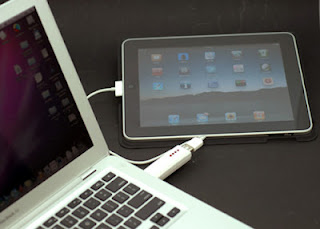
El iPad no carga cuando es conectado a algunos docks USB. En lugar de ello es preferible conectarlo directamente al puerto USB del ordenador. Debido a que muchos ordenadores no ofrecen una tensión elevada en los puertos frontales es recomendable conectarlo a los puertos traseros del ordenador.
9. Busca píxeles muertos
Según adquieras tu iPad revisa la pantalla para buscar píxeles muertos. Para ello puedes abrir iBooks y pasar a una página en blanco. Así se podrán buscar puntos blancos / negros que demuestra que tiene píxeles muertos. Puedes ir a la tienda a cambiarlo por uno que no los tenga.
10. Usa una funda
Pese a que los materiales de iPad son consistentes, es recomendable el uso de una funda para su transporte para evitar rozaduras o problemas mayores.
11. Conecta tus auriculares / audio externo
El iPad tiene una gran calidad de audio y su altavoz integrado tampoco está mal, aunque igual te apetece usar con auriculares o bien con unos altavoces externos mediante su conector minijack 3,5mm.
12. Sincroniza contactos, calendarios y email
El iPad, al igual que iPhone en la última revisión del firmware, permite configurar cuentas Exchange que centralizan contactos, calendarios y correo, pudiendo sincronizar independientemente cualquiera de esos apartados.
13. Reemplaza una palabra
Cuando seleccionas una palabra para copiarla hay una nueva opción llamada Reemplazar. Así puedes pegar en una palabra la que has copiado reemplazando la palabra completa.
14. Consigue más brillo en lectura de ebooks
Pese a que puedes bajar el brillo para un uso genérico del iPad, la aplicación eBooks dispone de su nivel de brillo particular, pudiendo regular incluso más el brillo tanto hacia arriba como hacia abajo.
15. Vídeos web a toda pantalla
Puedes ver vídeos integrados en Internet en pantalla completa con tan sólo realizar un gesto sobre él con dos dedos. Para volver a la navegación sólo tienes que realizar el mismo gesto pero juntando los dedos.
16. Zoom en páginas web
Puedes ampliar los contenidos de una web realizando el típico gesto conocido como pinch in. Se trata de situar dos dedos en la web y separarlos; de esta manera se facilita la selección de palabras o bien la selección de enlaces. El mismo gesto pero juntando los dedos aleja los contenidos.
17. Controla el calor con el iPad
A pesar de que Apple diga lo contrario, un uso continuado del iPad viendo películas o jugando a juegos hace que el iPad se caliente de manera notable. Dicho calor no es bueno en contacto directo con el cuerpo y menos en verano. Recomendamos apoyar una revista entre el iPad y tu cuerpo para evitar ese calor.
18. Qué uso de 3G haces
En Ajustes / General / Uso puedes conocer el uso que estás dando a tu conexión 3G tanto en elementos enviados como en recibidos. En cualquier momento puedes poner las estadísticas a cero.
19. Visualiza vídeos HTML5
Se pueden ver vídeos en el navegador Safari en cuanto las páginas ofrecen contenidos con las etiquetas vídeo de HTML5 siempre y cuando el códec utilizado sea H.264. De momento no hay compatibilidad con WebM y VP8.
20. Accede a la reproducción de música rápidamente
Tal y como hemos visto anteriormente se puede acceder a iPod haciendo una doble pulsación del botón Home previamente configurado. Ello hace que ahorremos uno de los seis espacios para el Dock, pudiendo meter otra aplicación siempre visible.


![ipad 3 [Truco] Qué hacer si tu iPad se queda bloqueado](https://lh3.googleusercontent.com/blogger_img_proxy/AEn0k_uU-ZvWPK2MOKdgMvhHYSKJ6VpuvXGNpsYNx6butOZBFTxJRfvuAWgqvDqoUF_A6TSmokkl9HWDPXxrP5xTmcTBwkRQpsxF14LLnw=s0-d "truco-ipad-cuelgue-sistema")
![icon smile [Truco] Qué hacer si tu iPad se queda bloqueado](https://lh3.googleusercontent.com/blogger_img_proxy/AEn0k_t3FOpq_qPp2Vqvq_LgYDE2Jnsd4AFinaAiv2OtWXwQSs1Dp7TY8VLQxnnW3YxWDalMFM9Nz6dQd5DFj1CsZHQZKSJ404ywFta7uv2as4FHoTYjvZbdTWmtoBSPsZHUIlOxDyA=s0-d "[Truco] Qué hacer si tu iPad se queda bloqueado")