paratablets

Busca rápida en el blog

Búsqueda Rápida y personalizada en el Blog
Mostrando entradas con la etiqueta hard reset para tablet. Mostrar todas las entradas

lunes, 17 de septiembre de 2012

HARD RESET Acer Iconia A500


HOLA!! AQUI LES DEJO ESTE VIDEO PARA QUE PUEDAS RESETEAR TU TABLET ACER ICONIA A500, QUEDARÁ COMO VINO DE FÁBRICA
 

BUENO ESPERO QUE LES HAYA SIDO DE PROVECHO, YA ESTARÉ PUBLICANDO OTRAS MARCAS. CUALQUIER CONSULTA DEJAME TU COMENTARIO.

Como hacer hard reset a Archos G9 101 y 80


La mas reciente generación de tablets con sistema operativo android 3.2 de Archos poseen el menu de recuperación o recovery mode tan característico de android, este sistema es útil para reestablecer los valores de fábrica de la tablet borrando los datos almacenados en el teléfono incluyendo aplicaciones, cuentas de correo, contraseñas, etc, después de realizar hard reset la tablet estará como recien salida de fábrica.
Archos 80 G9
Pasos a seguir para realizar hard reset a Archos G9:
  • Apagar el tablet PC
  • Presionar el botón Volumen + y botón de encendido simultáneamente
  • Esperar hasta que se muestre la pantalla blanca
  • Usar los botones de volumen para elegir la opción deseada
  • Para confirmar la selección presionar botón de encendido
Las opciones del recovery system son las siguientes:
  • Format system: Para eliminar datos de usuario (Hard reset)
  • Update firmware: Esta opción es ideal para tratar de reparar el firmware de una tablet brickeada de manera que se pueda acceder al sistema de almacenamiento y copiar el firmware para actualizar o reparar.
  • Repair System: Esta opción permite intentar reparar el firmware de la tablet sin borrar nada

sábado, 15 de septiembre de 2012

Como hacer un “Factory Reset” a la tablet Toshiba Thrive


Si usted va a vender, devolver o quizás adquirió la Toshiba Thrive en segundas manos, se recomienda hacer una limpieza de toda data y colocar el equipo tal y como vino de fábrica (Factory Reset). Hacer un Factory Reset también lo puede ayudar en caso de que la tablet este presentando continuos problemas. A continuación los pasos para limpiar toda data personal dentro de la tablet.

Nota: Estos pasos borrarán toda data (aplicaciones, mensajes, fotos, música…) almacenada dentro de su tablet.
Paso #1: Ingrese a SETTINGS.
Paso #2: Ingrese a la opción de PRIVACY.
Paso #3: Oprima la opción FACTORY DATA REST.
Paso #4: Seleccione RESET TABLET.
Paso #5: Por último, seleccione ERASE EVERYTHING.

Como resetear la Tablet Blackberry Playbook

La Blacberry Playbook no posee batería que se pueda extraer y por lo tanto para poder resetear nuestra Playbook debemos realizar los siguientes pasos:
 
Mantenga presionada la tecla de subir volumen y boton de encendido al mismo tiempo durante 15 segundos.
Esto solo reiniciará su Playbook, pero si lo que desea es dejar la Playbook con la configuración de fábrica (como recien comprada), debe realizar lo siguiente:
 
1 - Vaya a configuración y haga click en la rueda en la parte superior derecha del dispositivo. 
2 - A continuación desplacese a la seguridad.
3 - Ahora seleccione la fábrica y escribir Blackberry para confirmar.
4 - El dispositivo se reiniciará y volvera como la primera vez que lo sacó de la caja.
 
Fácil verdad?
Espero que este post te haya servido, no dudes en dejar tu comentario...byee


Como forzar a reiniciar (hard reset) la tablet LG G-Slate

como forzar a reiniciar (hard reset) la tablet LG G-Slate
Si su LG G-Slate deja de responder, les explicaremos como forzar este a reiniciar nuevamente.

Con un clip de papel en mano…
LG G-Slate
… saque la cubierta de la batería en la parte posterior de la tablet, y busque un pequeño botón verde.
LG G-Slate reset
Oprima este con el clip de papel o cualquier otro objeto con una punta finita y listo, este le indica al G-Slate a reiniciar el sistema operativo nuevamente.

martes, 4 de septiembre de 2012

Como hacer un Hard Reset en Android

como hacer un hard reset
 

La mayoría de los usuarios después de un tiempo de uso se quejan porque sus dispositivos dejan de funcionar correctamente. Tablets y smartphones se vuelven lentos, generan errores al ejecutar aplicaciones, consumen la batería más rápido, se congela y hasta se reinicia automáticamente.
Esto ocurre no cuidamos las aplicaciones que usamos o bien no las eliminamos de manera correcta. A la larga, el descuido provoca bugs (fallas en el sistema).
Si lo que quieres es tener tu dispositivo Android como cuando lo compraste por primera vez, sigue estos pasos para hacer un factory reset (dejarlo con los valores de fábrica) o bien un hard reset que es útil cuando no puedes ingresar al sistema.
 
Factory Reset
Para hacer un Factory Reset en Android ve al menú Ajustes, y selecciona “Configuración de la Privacidad”. Una vez ahí, busca restablecer los datos de fábrica. En algunos dispositivos aparece otra opción para borrar la Tarjeta SD (esta opción depende del fabricante y la versión de Android)
Cuando aceptes el reset, se borrará toda la partición del disco, datos y cache y al término del proceso, el dispositivo automáticamente se reiniciará. Algo que no debe preocuparte es perder la información en tu tarjeta SD, ya que esta se mantiene intacta al igual que la carpeta sistema (siempre y cuando no hayas seleccionado en el menú la opción de borrar SD). Por tanto el teléfono quedará tal y como venía de fábrica.
Otra forma de hacer el reset, en el caso particular de Samsung, es mediante el software Kies en donde deberás ir al panel de opciones y buscar la opción “reinstalar firmware”. Es importante que ingreses tu clave de acceso al dispositivo para poder hacerlo, de lo contrario no podrás realizar ningún cambio. Si no tienes asignada ninguna clave no tendrás restricciones.
 
Hard Reset, en caso de no poder acceder a la tableta
Para muchos usuarios, sobre todo los que tienen tabletas Samsung, es común encontrarse con problemas durante la actualización a Android Ice cream. Uno de los más comunes es al cambiar al modo de teclado swype este no aparece, entonces no es posible teclear su contraseña de ingreso y cuando en la desesperación intentan apagar el dispositivo para arreglarlo, tampoco funciona.
Si este es tu caso, te recomiendo este modo de reset que se hace empleando los botones de la tableta.
 
1. Apaga tu dispositivo ( no le des reiniciar)
2. Asegúrate que esté conectado a la corriente o por lo menos tenga el 80% de batería.
3. Cuando enciendas tu equipo debes presionar la tecla de encendido más la tecla de subir volumen
4. Una vez que hagas eso te aparecerán un menú con varias opciones, busca y selecciona Wipe Data/Factory Reset y listo, en pocos minutos comenzará a borrar toda la información y dejarla como cuando recién la adquiriste.
 
Una vez que termina el proceso, el dispositivo tarda en cargarse. Espera a que el logo de Samsung empiece a parpadear -esto tarda un par de minutos- y una vez que cambie te pedirá que ingreses tu nombre y configures el acceso a internet.
 
Hecho esto has terminado con el proceso. Podrás instalar las aplicaciones que prefieras de nuevo.
Cuando hagas los pasos anteriores, no cometas el error de algunos usuarios, que en vez de presionar la tecla de encendido y tecla para subir volumen, presionan la de bajar. Esto te manda a otro menú, en el que podrás flexear la tableta e instalarle otro ROM con la ayuda de Odin, que te permite actualizar tu sistema a ICS si aún no te ha llegado la actualización.
Esta opción no es recomendable, ya que si no lo haces bien puedes dañar tu equipo.

viernes, 17 de agosto de 2012

Como hacer hard reset a Nexus 7 de google

Nexus 7, la tablet de google con sistema operativo android Jelly bean posee un sistema de recuperación o recovery system, el mismo es útil para realizar un reinicio de fábrica en caso de que olvidasé el patrón de desbloqueo o simplemente desee borar el contenido de la tablet.


El procedimiento se realiza de la siguiente manera:
  • Apagar la tablet
  • Presionar simultáneamente los botones Vol -, Vol + & Power hasta ver en pantalla la imágen de un androide recostado sobre su espalda
  • Presionar volumen – dos veces hasta que se observe en pantalla la leyenda “Recovery mode”
  • Presionar power y esperar hasta ver en pantalla la imágen de un androide con un triángulo rojo
  • Presionar simultáneamente los botones Vol + & Power, de esta manera se desplegará el menu de recuperación
  • Seleccionar con las teclas de volumen la opción “wipe data / factory reset“, presionar power para confirmar
  • En el siguiente menu, seleccionar la opción “Yes delete all user data“, presionar power para aceptar
Otra forma de realizar hard reset es desde el menu, en caso de que sea posible, para ello hay que ir a ajustes > copia de seguridad y restablecimiento > Restablecer dispositivo > Eliminar todo

Hard reset Samsung galaxy tab 7 plus

Todas las tablets de Samsung de la línea Galaxy tab disponibles hasta el momento cuentan con un sistema de recuperación o recovery mode, dicho sistema o menu sirve entre otras cosas para realizar un reinicio de fábrica o hard reset para borrar los datos almacenados o como una solución en caso de olvidar el patrón de desbloqueo.
Samsung Galaxy tab 7 plus hard reset
Hard reset desde el menu
Desde la pantalla de configuración inicial hay que dirigirse a: aplicaciones > configuración > privacidad > restablecer valores del dispositivo
Hard reset mediante código
Una forma sencilla de reiniciar la tablet es tecleando *2767*3855# al hacer esto el teléfono se reinicia tal como se hace desde el menu.
Hard reset mediante combinación de botones
  • Apagar la tablet
  • Presionar simultáneamente las teclas Vol – & encendido
  • Cuando aparezca el logo de Samsung se debe soltar la tecla encendido
  • Al aparecer el menu de recuperación se puede soltar la tecla Vol -
  • Seleccionar la opción wipe data / factory reset
  • Presionar la tecla de encendido para confirmar
Este procedimiento funciona para todas las tablets de la familia Galaxy tab disponibles hasta el momento sin importar las dimensiones u operador.

sábado, 11 de agosto de 2012

Como hacer un Hard Reset a Tablet Sony SGPT111US

Reseteando la Tablet Sony SGPT111US

Para hacer un hard reset por medio de hardware seguir los siguientes pasos:

  1. Apagar la tablet si no permite apagarla usar un Paper clic y precionar el orifio para reset del sistema(esto no hace reset del sistema).
  2. Precionar el boton Power y Volume up al mismo tiempo por cinco segundos, aparecesa el menu de depuración.
  3. Seleccionar la opcion 3 (Reset to Factory Settings) con el botón volume down, para confirmar precionar el boton power.
  4. Esperar hasta que finalice el procceso, luego tendremos que configurar el sistema como nuevo.
  5. Listo
Si te sirvio este post compartelo y dale me gusta

Como resetear (Hard Reset) la tablet ASUS TF101

  tablet ASUS TF101

Como resetear la tablet ASUS TF101
Para hacer un hard reset a la tablet asus TF101 seguir los siguientes pasos:
  1. Primero apagar la tablet
  2. Precionar el boton power y el boton volumen - al mismo tiempo por unos cinco segundos hasta el salga el logo de android y wipe data.
  3. rapido precionar el boton volumen - para seleccionar wipe data seguidamente precionar volumen + para confirrmar, el sistema preguntara si estas seguro que deseas hacer reset y precionar seguidamente volumen + para confirmar.
  4. El sistema pedira que espera unos pocos minutos hasta que el sistema se resete al estado de fabrica.

    Resumiendo (Apagar el tablet, Precionar Power y volumen- por al menos cinco segundos ,Precionar volumen-,Precionar volumen+,precionar volumen + para confirmar).
Esto debe hacerce en menos de 5 segundos sino cargara el sistema normalmente.

Como hacer un Hard Reset a la Tablet Kyros Coby MD7012


KYROS COBY MD 7012.

                   HARD RESET TABLET KYROS COBY MD 7012.
  1. Apaga la Tablet.
  2. Preciona el Boton regresar y el boton Power al mismo tiempo hasta que te salga el menu de depuración
  3. Luego con los botones del volumen selecciona la opcion wipe Factory reset
  4. Con el boton regresar seleccionas y esperas hasta que haga el recovery completo.
  5. Luego seleccionar reiniciar el sistema y listo.

Cómo hacer un Hard Reset a tablet Kyros Coby MID8125

Hard Reset a tablet Kyros Coby MID8125


    hard reset a kyros coby mid8125
  1. Apagar la Tablet.
  2. Precionar Boton Power + el boton Home (el boton central redondo)al mismo tiempo hasta que aparesca el simbolo de Android con un signo de admiracion. y el menu de System reecovery.
  3. Con el boton de volumen bajarse donde dice Wipe data/factory reset y precionar el boton central
  4. darle que si y confirmar el recovery.
  5. Cuando finalice y dira Data wipe Completed, selecciona rebot system now y confirmar con el boton central
  6. Listo espera a que el sistema finalice por si solo.

Hard reset Samsung galaxy tab 7 plus

Todas las tablets de Samsung de la línea Galaxy tab disponibles hasta el momento cuentan con un sistema de recuperación o recovery mode, dicho sistema o menu sirve entre otras cosas para realizar un reinicio de fábrica o hard reset para borrar los datos almacenados o como una solución en caso de olvidar el patrón de desbloqueo.
Samsung Galaxy tab 7 plus hard reset
Hard reset desde el menu
Desde la pantalla de configuración inicial hay que dirigirse a: aplicaciones > configuración > privacidad > restablecer valores del dispositivo
Hard reset mediante código
Una forma sencilla de reiniciar la tablet es tecleando *2767*3855# al hacer esto el teléfono se reinicia tal como se hace desde el menu.
Hard reset mediante combinación de botones
  • Apagar la tablet
  • Presionar simultáneamente las teclas Vol – & encendido
  • Cuando aparezca el logo de Samsung se debe soltar la tecla encendido
  • Al aparecer el menu de recuperación se puede soltar la tecla Vol -
  • Seleccionar la opción wipe data / factory reset
  • Presionar la tecla de encendido para confirmar
Este procedimiento funciona para todas las tablets de la familia Galaxy tab disponibles hasta el momento sin importar las dimensiones u operador.

Como rootear la tablet Nook sólo con una tarjeta MicroSD y un simple reinicio

Tableta Nook
La tableta Nook se ha vuelto muy difícil de rootear, gracias en gran parte a la decisión de Barnes & Noble de vender la tableta con un cargador de arranque o bootloader bloqueado. Varias actualizaciones de software han eliminado los métodos de rooteo en uso, por lo que es cada vez más difícil para los usuarios hacer lo que quieran con el dispositivo por el que pagaron.

Afortunadamente, algunos miembros del XDA indirectamente han combinado una serie de hacks para crear un método de rooteo que se inicia directamente desde una tarjeta MicroSD, que arranca directamente en el modo de recuperación con ClockworkMod.
El proceso trae recuerdos del Nook Color original, que fue muy fácil de rootear gracias al software relativamente abierto y una prioridad de arranque que busca primero en la tarjeta de almacenamiento SD. Todo lo que tienes que hacer para conseguir que los archivos de recuperación personalizados arranquen es copiar los archivos a una tarjeta, insertarla en la tableta y reiniciar el sistema (Ni siquiera tienes que formatear la tarjeta). Una vez dentro del modo de recuperación de ClockworkMod, puedes flashear el software personalizado o utilizar otro hacking para obtener el archivo ADB desde tu ordenador. Flashea el archivo ZIP de rooteo y ya está.
Este método funciona en las tabletas Nook con las versiones de software 1.4.1 y anteriores, de acuerdo con el XDA. No hace nada respecto el gestor de arranque bloqueado, por lo que las modificaciones básicas del software de fabrica será lo mejor que conseguirás en el Tablet Nook, mientras que el Nook Color goza de puertos y un montón de ROMs.
Sin embargo, algo es mejor que nada y esta es una forma muy simple de rootear la tableta Nook.

miércoles, 8 de agosto de 2012

Resetear Galaxy Tab 7"

Una opción muy recurrente si en algún momento nuestro Tablet no funciona correctamente. Distinguiremos dos maneras de hacerlo: SoftReset y HardReset
Resetear Galaxy Tab 7"

Pasos a seguir SoftReset

Paso 1
Utilizaremos esta opción cuando necesites eliminar todos nuestros datos y programas.
Pulsamos la tecla menú
Resetear Galaxy Tab 7"
Paso 2
Ajustes
Paso 3
Privacidad
Paso 4
En este paso, aparece la ventana para poder hacer una copia de seguridad, restaurarla posteriormente y restablecer los datos de fábrica.

Pasos a seguir HardReset

En caso de tener problemas de software o si hemos olvidado el código de usuario, podemos utilizar esta opción.
Paso 1
Presiona Volumen +
Paso 2
Sin soltar volumen +, presiona Power. No soltar hasta paso 3
Paso 3
Una vez que aparezca el logo de Samsung suelta power y mantén pulsado el volumen +.
Paso 4
Aparece la pantalla de menú Reset. Con el volumen + y – nos movemos por las opciones.
Paso 5
Una vez seleccionada la opción deseada pulsamos el botón inicio

En este caso debemos seleccionar “Wipe data/factory reset”
Paso 6
Si tenemos datos y programas, nos indica que vamos a borrar los datos de usuario con la poción marcada por defecto “Yes – delete all user data”.
Pulsamos de nuevo en el botón inicio
Paso 7
Empieza el proceso de “factory reset”
Paso 8
Cuando finalice aparece la pantalla de Samsung Galaxy.
Paso 9
Después la de Samsung.

Paso 10
A continuación sala la imagen de Android, tras unos segundos notaremos una vibración, ese es el síntoma que en breve estará termino el proceso y arrancará con los valores de fábrica.

jueves, 2 de agosto de 2012

Como flashear una tablet china

Hola aquí les dejo el video de como se puede cambiar la ROM de una tablet china o lo que es igual, como podemos flashear la tablet, espero les sea útil.


martes, 31 de julio de 2012

iPad y jailbreaking, una combinación peligrosa

Una de las palabras que los usuarios de iPads, iPhones o iPods escuchamos con cierto misterio es el de "jailbreak", o "jailbreaking", asociada a la actividad un tanto "subversiva" de ciertos hackers, y a las advertencias en su contra por parte de Apple. Pero, ¿Qué es exactamente? ¿Es "legal? ¿Qué ventajas y desventajas trae consigo?

jailbreaking para ipadipad jailbreak


¿Qué es el jailbreaking?
Una de las características del iPad es que funciona con el sistema operativo iOS, desarrollado por Apple para ser usado sólo por sus dispositivos móviles y tabletas. A su vez, el iOS está diseñado para que las aplicaciones o apps, esto es, los programas concretos (procesadores de palabras, juegos, editores de fotos, etc), sólo puedan ser descargados de la tienda iTunes.
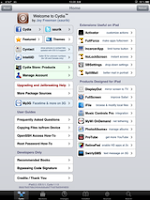
El jailbreaking es, entonces, la modificación del iOS para, fundamentalmente, tener acceso a aplicaciones de terceros, como por ejemplo las ofrecidas por Cydia (que son las más conocidas).
¿Cómo funciona el jailbreaking en el iPad?
Es sencillo. Básicamente se descarga en el iPad un programa específico desde ciertos sitios web como jailbreakme.com (en inglés) o absinthe (en inglés), que no tienen ninguna relación con Apple, por supuesto, y se siguen las instrucciones allí indicadas. Luego se accede a Cydia y se adquiere la aplicación que nos interese (como un politono, por ejemplo).
Cydia (en inglés) no es exactamente una tienda, como la iTunes, sino una especie de "puente" que nos va a redirigir a la página web del desarrollador de la aplicación en concreto que deseemos descargar. Sin embargo, al igual que iTunes, dichas aplicaciones pueden ser o gratuitas, o tener un coste de entre 0,99 dólares y hasta los 20 dólares.
El jailbreaking puede ser "untethered", que requiere reiniciar el iPad cada vez que lo usemos, o "tethereded", que no exige este proceso engorroso. No obstante, las primeras versiones del jailbreaking de una versión nueva de iOS normalmente son untethered.
¿Es legal el jailbreaking?
El jailbreaking no es ninguna actividad ilegal ni mucho menos; así lo ha declarado la Biblioteca del Congreso (en inglés). No obstante, Apple puede no reconocer la garantía sobre iPads que hayan sufrido esta modificación.
El argumento de Apple para exigir que las aplicaciones sean adquiridas a través de la tienda iTunes es que le permite establecer ciertos criterios de calidad y seguridad para garantizar el buen funcionamiento de sus productos, lo que redunda en beneficio de los usuarios.
A su vez, quienes están en contra de esta práctica insisten en que se trata simplemente de una motivación económica por parte de Apple, de tratar de establecer una especie de monopolio, que limita los derechos de los propietarios de iPad, y que Apple debería dejar que fuesen sus clientes los que decidan dónde comprar sus apps, como sucede, por ejemplo, con las aplicaciones desarrolladas para el sistema operativo Android.
¿Vale la pena hacer un jailbreaking a nuestra iPad?
El candidato ideal para hacer un jailbreaking al iPad debe reunir, a mi juicio, ciertas características. En primer lugar, le debe molestar sobremanera las limitaciones que impone Apple de descargar apps sólo desde la iTunes. En segundo lugar, debe tener ciertos conocimientos informáticos técnicos, de forma que no le preocupe perder su garantía en caso de que su iPad tuviese que ser reparada. Y en tercer lugar, debe ser aficionado a personalizar sus dispositivos, en el sentido de que no le parezcan suficientes los cientos de miles de app disponibles en la tienda de Apple.
Si usted no reúne estos requisitos (personalmente creo que sólo cumplo con el primero de ellos), parece un poco arriesgado decidirse por el jailbreaking, tomando en cuenta la importante inversión que ha hecho al adquirir la tableta de Apple y la posibilidad de perder la garantía.
Complicaciones con el jailbreaking en el iPad3
Aunque dijimos que el jailbreaking es un procedimiento sencillo, Apple establece constantemente trabas para que no sea llevado a cabo, básicamente a través de las actualizaciones a su sistema operativo, que implica que los desarrolladores de programas de jailbreaking tengan que dedicar muchas horas de trabajo a desactivar las protecciones allí impuestas en forma continua. Así, por ejemplo, para comienzos de mayo de 2012 no existía todavía un jailbreaking definitivo para la versión iOS 5.1.1, que es la que usa el iPad3, aunque conocidos "jackers2 como pog2g anunciaban que ya lo habían logrado.

lunes, 30 de julio de 2012

Cómo rootear el Galaxy Nexus con un solo clic

Tal vez seas de ese tipo de usuarios a los que les gustaría experimentar con la instalación de ROM personalizadas, pero bien por escasos conocimientos en la materia, miedo a dejar inservible el smartphone en el proceso o simplemente por vaguería no consigues rootear el Galaxy Nexus. ¿Y si te decimos que puedes conseguir root, desbloquear el terminal e instalar firmwares modificados con un solo clic?
La Scene de Android poco a poco ha dejado de ser terreno para “expertos”. Sin bien todo depende de lo caprichoso que sea tu smartphone, en el caso del Samsung Galaxy Nexus los primeros pasos para iniciarse en la instalación de ROM optimizadas y personalizadas será cosa de niños gracias a Galaxy Nexus Root Toolkit.
Los desarrolladores no solo se preocupan de compilar nuevas ROM, optimizadas para conseguir incluso mejores resultados que las propias ROM que incluyen los fabricantes. También se vuelcan en que un mayor número de usuarios puedan acceder y utilizar su software con las máximas garantías. Uno de los pasos básicos para que eso sea posible es el rooteo, un proceso mediante el cual conseguimos permisos de superusuario y nos permite tener acceso total al código del sistema operativo Android.
Simplicidad, lo que todos demandamos
Aunque en muchos casos es necesario llevar a cabo algunas instrucciones complejas mediante comandos ADB, en ocasiones existen terminales que permiten simplificar el proceso al máximo. Tal es el punto de sencillez que el root está al alcance de cualquier usuario con una técnica accesible “con un solo clic”. Es el caso del Galaxy Nexus, el tercer dispositivo de Google y fabricado por Samsung. Y es que con la instalación de un programa, Galaxy Nexus Root Toolkit, tenemos a nuestro alcance el root y un montón de utilidades más.Interfaz de la herramienta de desbloqueo del Galaxy Nexus
Una navaja suiza en toda regla
La interfaz de la aplicación es simple y además todo el proceso está guiado por las indicaciones en pantalla. Incluso nos permite instalar los temidos driver para que el teléfono sea reconocido sin problemas por el PC. Y es que detrás de este programa para Windows se esconde una herramienta muy completa. Además de conseguir los permisos de superusuario (root) con un solo clic, podremos desbloquear el bootloader e instalar un recovery alternativo, vital para el flasheo de ROM modificadas. Del mismo modo permite crear copias de seguridad no solo de las aplicaciones instaladas en el teléfono, sino de la propia configuración y ajustes personales aplicados en el sistema y la posibilidad de restaurarlos posteriormente. Asimismo, por si te arrepientes, Galaxy Nexus Root Toolkit permite volver al estado inicial, con la ROM original y valores de fábrica. Puedes descargar la herramienta desde la página del autor.

Google Nexus 7, Root, Desbloqueo y Recovery

Existen en el mercado smartphones y tabletas rebeldes que dificultan enormemente la labor de los usuarios que son partidarios de modificar su software. Sin embargo, el Google Nexus 7 es de esos dispositivos que hacen la vida más fácil. En este video tutorial podréis seguir cómo se puede rootear, desbloquear su gestor de arranque e instalar un recovery a través de una herramienta, Nexus Root Toolkit, que te guía durante todo el proceso.
¿Tienes en mente adquirir la tableta de Google? ¿Te apasiona la Scene de Android y eres de los que flashean compulsivamente todo tipo de ROMs? Si es así, el Nexus 7 es tu dispositivo ideal. Además de potente y económico, el tablet parece que no pondrá demasiados impedimentos a los desarrolladores para modificar el software original y su sistema operativo, Android 4.1.1 Jelly Bean.
Hace tiempo, el proceso para adquirir permisos de superusuario requería paciencia y una buena dosis de comandos ADB bajo el símbolo de sistema. Aunque todavía existen modelos que hay que abordar por estos métodos, otra gran parte ha permitido a los desarrolladores compilar herramientas y scripts que automatizan el proceso de rooteo, desbloqueo e instalación de recovery. Al igual que con el Galaxy Nexus, los propietarios del Nexus 7 podrán realizar los primeros pasos para la instalación de software personalizado y el uso de aplicaciones con root a través de Nexus Root Toolkit.

Herramienta root Nexus 7

Tal y como podemos ver en el siguiente vídeo, el proceso tan solo requiere seguir las instrucciones. A grandes rasgos, el primer paso es instalar los driver correctamente. Seguidamente, una ventana del programa, compatible con Windows 7, irá proporcionando los pasos necesarios. Activar la depuración de USB, desconectar la tableta, reinicios… todo esto hasta conseguir el root, un gestor de arranque desbloqueado y, si lo deseamos, la instalación de un recovery personalizado. Tal y como se aprecia en la captura, los recovery actuales son plenamente compatibles con las pantallas táctiles y mucho más sencillos en su uso.TWRP Nexus 7

Tras superar los pasos requeridos, el Nexus 7 estará plenamente operativo, con root, y preparado para instalar cualquier ROM o crear una copia de seguridad del sistema a través de las funciones integradas en el recovery. Todo el material necesario para el rooteo y desbloqueo de la tableta de Google se encuentra en la página que difunde el tutorial.

AQUI TE DEJO EL VIDEO:

viernes, 13 de julio de 2012

Como resetear y restablecer datos a modo fabrica el Samsung Galaxy Tab .

En esta guía para Android vamos a ver como hacer un reseteo a modo fábrica, también llamado "hard reset" al Samsung Galaxy Tab. El "Hard reset" o restablecimiento de datos a modo fábrica, lo haremos cuando no nos quede ninguna otra solución al problema que tengamos, algun error con aplicaciones mal instaladas o desinstaladas, no recordamos el patron de desbloqueo o la contraseña, la tableta se bloquea y no responde, etc. Un hard reset borrará todo los datos, así que antes de hacerlo, haremos una copia de seguridad de todos nuestros datos, documentos, contactos, mensajes, archivos, tonos, etc.
Para hacer el hard reset, ojo, se pierden todos los datos.
Si nos deja entrar en los menús:
En la pantalla de inicio, abre la lista de aplicaciones y selecciona Ajustes > Privacidad > Restablecer datos de fábrica >
Restablecer dispositivo > Borrar todo.
Si no nos deja entrar en los menus, haremos el reseteo mediante los botones:
  • Apagamos el Samsung galaxy Tab
  • Una vez apagado, pulsamos y dejamos pulsado el botón de subir volumen y el botón de encendido, hasta que aparezca el logo.
  • Con los botones de volumen nos movemos y seleccionamos "wipe data/factory reset, restablecer datos fábrica".
  • Presionando el botón de encendido, se confirma la selección y se reseteará la tableta.