paratablets

Busca rápida en el blog

Búsqueda Rápida y personalizada en el Blog

martes, 31 de julio de 2012

Los Trucos más efectivos para sacarle partido a su Tablet

Si le roban la tablet
En caso de robo o pérdida de su tablet Android, una aplicación creada en Chile llamada Pray le ayuda a ubicar el equipo vía dirección IP. Obtiene capturas de pantalla y hasta fotos del ladrón tomadas por la cámara. Hay que instalar la aplicación y registrar un email, donde se envía un enlace para acceder a un "panel de control" que permite hacer el seguimiento. Para iPad está Find My iPhone, que usa el GPS para encontrar el equipo.

ipad con gps

Usela como segundo monitor
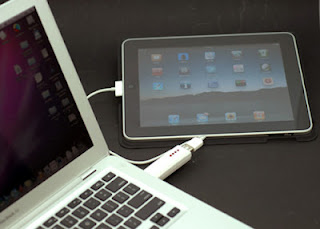
Se puede usar la pantalla del iPad como una extensión del monitor de su PC o Mac. para ello debe instalar una aplicación llamada Air Display (US $ 9.99) en su iPad y descargar un programa en su computador (http://avatron.com/apps/air-display). Una vez instalada verá el ícono de dos pantallas en la barra de tareas de PC o Mac para hacer la conexión (requiere Wi-fi). Para Android es algo más complejo y requiere ejecutar una app del tipo VNC (red virtual de computación).
ipad como monitor

Todos sus correos en un solo lugar
Es una opción disponible en todas las tablets, pero no todos los usuarios la aprovechan. Permite registrar varias cuentas de correo, para recibir todos los mails en una plataforma. En iPad 2 se debe ir a la sección ajustes, elegir correos y contactos, añadir cuentas. Gracias al teclado virtual resultan cómodos de usar, simulando un PC. Además, incluye calendario para eventos. En Android se presiona el ícono aplicaciones y luego mail (bajo la opción comunicación).

Cambiar la imagen de escritorio
Igual que en un PC o Mac, puede escoger entre sus fotos para cambiar el fondo de escritorio. En el iPad, la opción está en ajustes, fondos de pantalla. Puede elegir entre sus carpetas de fotos o fondos de pantalla de Apple. También puede hacer click en la foto y encontrará una serie de opciones, entre ellas fondo de pantalla. En Android es similar: se accede a galería para luego abrir la foto, presionar "menú", "más" y "configurar como".

Capturas de pantalla
Capturar una imagen de lo que estamos viendo en la pantalla de la tablet (igual como se hace en el PC) puede ser útil para resolver problemas, compartiendo una imagen de nuestro Home con otra persona. En el iPad se debe apretar por medio segundo el botón de apagado y el botón circular de inicio (debe hacerlo de forma simultánea, un flash le indica que se hizo la captura). Para Android es más complicado y requiere instalar programas.

Haga durar la batería
Para conseguir que la batería dure el mayor tiempo posible, se debe optimizar los recursos de la tablet. Una opción es ir a la sección ajustes y reducir el brillo de la pantalla. También se recomienda desactivar el Wi-Fi, la función 3G y el Bluetooth, en especial cuando se ejecutan tareas que no requieren conexión a la web. Juegos y videos son los que más recursos gastan, de manera que se deben evitar cuando queda poca batería.


Accesos directos
En las tablet Android y iPad se pueden crear acceso directos como en el escritorio del PC. En el caso del iPad 2, se debe acudir al navegador de internet y pulsar el ícono con flecha para enviar enlaces por email (parte superior izquierda junto a la barra de direcciones). Se despliegan cuatro opciones, la segunda crear el acceso directo. En el caso de Android, se debe arrastrar desde la barra de direcciones al escritorio, de forma similar a como se haría en Windows.

Crear una contraseña
Para crear una contraseña en el iPad hay que seguir esta secuencia: ajustes, general, bloqueo con código. En la opción código simple puede establecer una contraseña de cuatro dígitos u optar por una más sólida con letras y números. También puede escoger la opción borrar datos, que elimina todo el contenido del iPad tras 10 intentos fallidos con la clave. En Android debe escoger ajustes, ubicación, seguridad y bloqueo de pantalla.

Cambiar de buscador
El dispositivo de Apple viene con ciertas funciones y aplicaciones web predeterminadas, como las notificaciones que alertan mensajes en Facebook o Twitter, o el buscador de Google. Para cambiar el buscador hay que ingresar a ajustes, escoger Safari y allí cambiar a Yahoo o Bing. En el caso de las notificaciones, también encontrará una lista con todas las apps que envían alertas para elegir cual desactivar.

Sacar partido al botón de inicio
En el iPad se suele usar para salir de una aplicación y regresar al Home, pero se puede acceder a otras funciones. Por ejemplo si usted está viendo su correo y presiona dos veces, verá las aplicaciones que ha ejecutado recientemente sin salir del email. Otra posibilidad es configurar el botón accediendo a ajustes, general y accesibilidad. Allí selecciona triple click en inicio" y podrá elegir si activar zoom, voiceOver o blanco y negro.

Los 4 problemas más comunes del iPAD, como Resolverlos

Como cualquier otro dispositivo electrónico, el iPad puede presentar problemas al ejecutar algunas de sus funciones. En ocasiones puede "congelarse", o correr una aplicación muy lentamente, o que la conexión Wi-Fi se caiga, por citar algunos. Afortunadamente, hay ciertos "remedios caseros" muy utilizados para solucionar estos inconvenientes y que mencionaremos a continuación.
Es importante aclarar que si se trata de dificultades más serias, probablemente obedezcan a defectos del dispositivo en concreto y que en tal caso sea mejor hacer uso de la garantía. Por otra parte, cabe recordar que Apple ofrece excelentes recursos online, esto es, manuales para conocer el funcionamiento del iPad, así como para resolver muchos problemas puntuales.

1. Programas que se detienen y no avanzan

Apple Inc.

El consejo general: reiniciar el iPad (reboot). Aunque pueda sonar como la vieja anécdota del médico que a todos sus pacientes, sin importar la enfermedad, les recetaba "dos aspirinas, tomar mucha agua y guardar reposo" y en la mayoría de los casos se recuperaban satisfactoriamente, con respecto al iPad sucede algo similar. Personalmente cada vez que el iPad se me congela -lo cual me ha sucedido pocas veces- lo que hago es reiniciarlo (lo que en inglés se conoce como reboot).
Al volver a abrir la aplicación normalmente funciona adecuadamente. Aunque no soy una técnico en computadoras, entiendo que es normal que algunas aplicaciones se "congelen", debido a imperfecciones en su diseño, que se solucionan en versiones posteriores, a medida que son puestas a prueba.
Para reiniciar basta mantener pulsado el botón de reposo/activación durante varios segundos, hasta que aparezca el regulador rojo "Apagar" y, a continuación, arrastrar con el dedo dicho regulador, del lado izquierdo al derecho de la pantalla. Luego, hay que pulsar el botón de reposo/activación nuevamente hasta que aparezca el logotipo de Apple; al cabo de un instante, el iPad se reiniciará automáticamente.

2. Acceso a puerto USB

Apple Inc.

No se trata de un problema de funcionamiento, sino más bien una "deficiencia" que a nuestro juicio, Apple debería corregir en futuras versiones. Todavía no entendemos bien por qué si los demás fabricantes de tabletas incluyen puertos USB en sus dispositivos, el iPad no lo tiene. Afortunadamente es posible realizar un "arreglo" si usamos, por ejemplo, el kit de conexión a cámara fotográfica para el iPad (en inglés), que nos permitiría también conectar otros gadgets, como un lápiz de memoria, por ejemplo.

3. Baja o nula conectividad a Wi-Fi

Apple Inc.

Por lo que hemos visto en varios foros en la Web, varios usuarios se quejan de que la conexión a Wi-Fi es muy débil. Tal vez ello se deba a que la antena del iPad está ubicada justo debajo del logo de la manzana, y esto bloquee un poco la señal. Podemos tratar de solucionar este problema volviendo a conectarse a las redes inalámbricas (en el iPad, en Ajustes, pulsa Wi-Fi, luego selecciona la red que corresponde, introduce de nuevo la contraseña -escribe despacio y asegurándote de que la escribes correctamente, pues normalmente son secuencias largas de números y letras).
Si la señal no mejora, no nos queda otra que acercar el iPad un poco más al router. Entre más paredes haya entre el router y el iPad, menos nítida será la señal. Otra opción es mover el router más hacia el centro de la habitación donde se encuentre o, en caso extremos, comprar una antena externa o un extensor.

4. iTunes no reconoce o no se sincroniza con el iPad

Apple Inc.

La conexión del iPad con iTunes es indispensable, pues hace falta para descargar todas las aplicaciones, por ejemplo. Puede suceder que iTunes no reconozca el iPad, o que no puedas acceder vía Wi-Fi a las aplicaciones o a la música, por ejemplo. Para resolver dichos problemas, lo mejor es reinstalar itunes, en primer lugar, y luego chequear que esté sincronizado con el dispositivo.
En este caso, necesitarás conectar el iPad a un ordenador, a través del conector que viene junto con el iPad, a un puerto USB del ordenador (si, eventualmente, el ordenador no reconoce el iPad, esto puede deberse a 3 motivos: la batería de este está casi descargada, por lo que primero deberás recargarla; el cable USB está defectuoso -pruébalo en otro dispositivo- o el puerto USB del ordenador no funciona, en cuyo caso basta conectar el cable en otro puerto USB).
Una vez que esté conectado el iPad con el ordenador, haz clic en el icono de Inicio del ordenador, luego en Panel de Control y después en Agregar o Quitar Programas. Con el ratón posición ate en iTunes y selecciona Quitar (no te preocupes, sólo elimina el programa, no los contenidos ya descargados).
A continuación, descarga de nuevo la versión actualizada, yendo al siguiente enlace. Una vez reinstalada la versión nueva, para sincronizarla con el Wi-Fi del iPad, desde el ordenador abre iTunes, selecciona el iPad que has conectado al ordenador en la pestaña de Dispositivos y, en la pestaña Resumen, selecciona "sincronizar con este iPad vía Wi-Fi".

iPad y jailbreaking, una combinación peligrosa

Una de las palabras que los usuarios de iPads, iPhones o iPods escuchamos con cierto misterio es el de "jailbreak", o "jailbreaking", asociada a la actividad un tanto "subversiva" de ciertos hackers, y a las advertencias en su contra por parte de Apple. Pero, ¿Qué es exactamente? ¿Es "legal? ¿Qué ventajas y desventajas trae consigo?

jailbreaking para ipadipad jailbreak


¿Qué es el jailbreaking?
Una de las características del iPad es que funciona con el sistema operativo iOS, desarrollado por Apple para ser usado sólo por sus dispositivos móviles y tabletas. A su vez, el iOS está diseñado para que las aplicaciones o apps, esto es, los programas concretos (procesadores de palabras, juegos, editores de fotos, etc), sólo puedan ser descargados de la tienda iTunes.
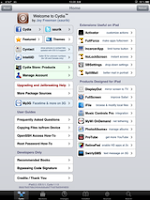
El jailbreaking es, entonces, la modificación del iOS para, fundamentalmente, tener acceso a aplicaciones de terceros, como por ejemplo las ofrecidas por Cydia (que son las más conocidas).
¿Cómo funciona el jailbreaking en el iPad?
Es sencillo. Básicamente se descarga en el iPad un programa específico desde ciertos sitios web como jailbreakme.com (en inglés) o absinthe (en inglés), que no tienen ninguna relación con Apple, por supuesto, y se siguen las instrucciones allí indicadas. Luego se accede a Cydia y se adquiere la aplicación que nos interese (como un politono, por ejemplo).
Cydia (en inglés) no es exactamente una tienda, como la iTunes, sino una especie de "puente" que nos va a redirigir a la página web del desarrollador de la aplicación en concreto que deseemos descargar. Sin embargo, al igual que iTunes, dichas aplicaciones pueden ser o gratuitas, o tener un coste de entre 0,99 dólares y hasta los 20 dólares.
El jailbreaking puede ser "untethered", que requiere reiniciar el iPad cada vez que lo usemos, o "tethereded", que no exige este proceso engorroso. No obstante, las primeras versiones del jailbreaking de una versión nueva de iOS normalmente son untethered.
¿Es legal el jailbreaking?
El jailbreaking no es ninguna actividad ilegal ni mucho menos; así lo ha declarado la Biblioteca del Congreso (en inglés). No obstante, Apple puede no reconocer la garantía sobre iPads que hayan sufrido esta modificación.
El argumento de Apple para exigir que las aplicaciones sean adquiridas a través de la tienda iTunes es que le permite establecer ciertos criterios de calidad y seguridad para garantizar el buen funcionamiento de sus productos, lo que redunda en beneficio de los usuarios.
A su vez, quienes están en contra de esta práctica insisten en que se trata simplemente de una motivación económica por parte de Apple, de tratar de establecer una especie de monopolio, que limita los derechos de los propietarios de iPad, y que Apple debería dejar que fuesen sus clientes los que decidan dónde comprar sus apps, como sucede, por ejemplo, con las aplicaciones desarrolladas para el sistema operativo Android.
¿Vale la pena hacer un jailbreaking a nuestra iPad?
El candidato ideal para hacer un jailbreaking al iPad debe reunir, a mi juicio, ciertas características. En primer lugar, le debe molestar sobremanera las limitaciones que impone Apple de descargar apps sólo desde la iTunes. En segundo lugar, debe tener ciertos conocimientos informáticos técnicos, de forma que no le preocupe perder su garantía en caso de que su iPad tuviese que ser reparada. Y en tercer lugar, debe ser aficionado a personalizar sus dispositivos, en el sentido de que no le parezcan suficientes los cientos de miles de app disponibles en la tienda de Apple.
Si usted no reúne estos requisitos (personalmente creo que sólo cumplo con el primero de ellos), parece un poco arriesgado decidirse por el jailbreaking, tomando en cuenta la importante inversión que ha hecho al adquirir la tableta de Apple y la posibilidad de perder la garantía.
Complicaciones con el jailbreaking en el iPad3
Aunque dijimos que el jailbreaking es un procedimiento sencillo, Apple establece constantemente trabas para que no sea llevado a cabo, básicamente a través de las actualizaciones a su sistema operativo, que implica que los desarrolladores de programas de jailbreaking tengan que dedicar muchas horas de trabajo a desactivar las protecciones allí impuestas en forma continua. Así, por ejemplo, para comienzos de mayo de 2012 no existía todavía un jailbreaking definitivo para la versión iOS 5.1.1, que es la que usa el iPad3, aunque conocidos "jackers2 como pog2g anunciaban que ya lo habían logrado.