paratablets

Busca rápida en el blog

Búsqueda Rápida y personalizada en el Blog

lunes, 9 de julio de 2012

Como hacer hard reset a Motorola Xoom

Advertencia: Con el procedimiento descritos a continuación se borran todos los datos contenidos en el dispositivo, hacerlo bajo responsabilidad propia y de ser posible respaldar antes cualquier dato importante.
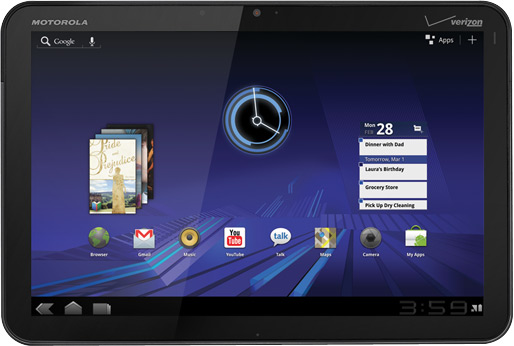
Hard reset Motorola Xoom

Hard reset o factory reset desde el menu
Como todos los teléfonos con android puedes borrar el dispositivo desde el menu, haciendo la secuencia que a continuación se enumera: ajustes> Privacidad>reestablecer valores de fábrica> Reestablecer teléfono>borrar todo.
Hard reset mediante combinación de botones.
  • Apaga el teléfono
  • Presiona el botón de encendido y mientras se muestra el logo de Motorola presiona la tecla volumen -
  • Manten presionada la tecla hasta que se muestre el texto “Android recovery
  • Presiona el botón Vol +
  • Mientras presionas el botón de encendido suelta el botón de Vol +
  • De hacerlo correctamente veras la pantalla con las opciones wipe data/factory reset option
  • Usa el botón de Vol – para seleccionar wipe data/factory reset
  • Presiona el botón de encendido para confirmar
  • Marca la opción Yes delete user data
  • Presionael botón de encendido para confirmar
  • Presiona el botón de encendido para reiniciar
He aqui el texto original, de donde hice mi  traducción:
  1. Ensure your tablet is off.
  2. Turn on  the tablet, while the tablet is showing Motorola logo, press the volume down key.
  3. Keep pressing volume down key till “Android recovery text” shows up in top left corner
  4. Press volume up key to place tablet in Android recovery mode
  5. While talbet is showing Android recovery screen, press and hold the power button.
  6. While power button is pressed, press and release volume up key
  7. You should be prompted with: wipe data/factory reset option
  8. Using the volume down button, scroll down to “Wipe data/factory reset”
  9. Press power to select option
  10. Scroll down to select “Yes, delete all user data”.
  11. Use the power button to select.
  12. Press the Power button to reboot.
Fuente: Soporte oficial Motorola

Como solucionar blackberry playbook pegada en la pantalla inicial

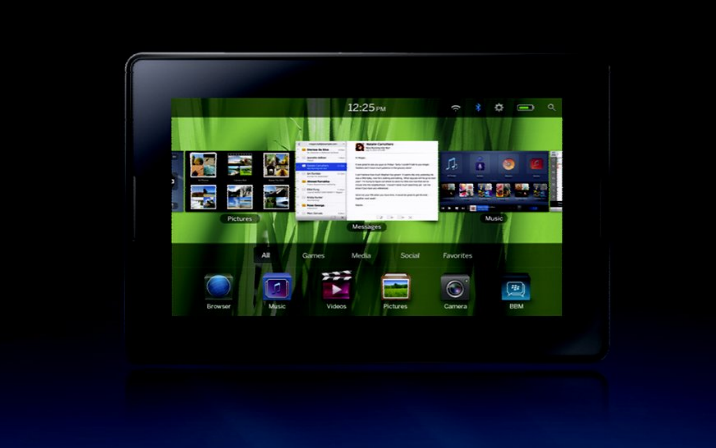
A tan solo algunas horas de el lanzamiento de blackberry Playbook no se han hecho esperar los problemas con el sistema operativo, uno de los mas comunes del blackberry Playbook es que se quede pegada o congelada  en el logo inicial y no pase de allí, algunos reportan el problema después de alguna actualización o de manera esponténea, sin embargo parece que es bastante común y es seguramente una falla de software que se arreglara con el tiempo. Mientras tanto ya existe la solución para reparar ese problema.
Blackberry Playbook
En caso de tener un blacberry Playbook pegado en el logo se puede reparar de la siguiente manera:
  • Descargar la versión más reciente de Blackberry desktop software, instalar y ejecutar
  • Conectar el Playbook al ordenador
  • Forzar el apagado presionando el botón de encendido del tiempo que sea necesario, en caso de que no se pueda apagar el dispositivo proceder a realizar un Hard reset de la siguiente manera: Presionar los botones de volumen + Power hasta que se apague el dispositivo.
  • Encender la blackberry playbook
  • Blackberry desktop software mostrara una ventana avisando que no se reconoce el dispositivo, presionar actualizar.
  • Esperar a que se descargue e instale el firmware en el dispositivo.
Algunas personas han referido que para que les funcione este método antes deben apagar el dispositivo y dejarlo así durante unos minutos para posteriormente conectarlo al ordenador y actualizar.
En caso de tener problemas para hacer Hard reset se recomienda hacerlo de la siguiente manera:
  • Presionar el botón de vol +
  • Presionar botón Vol -
  • Presionar el botón de encendido manteniendolos oprimidos hasta forzar el apagado del dispositivo.

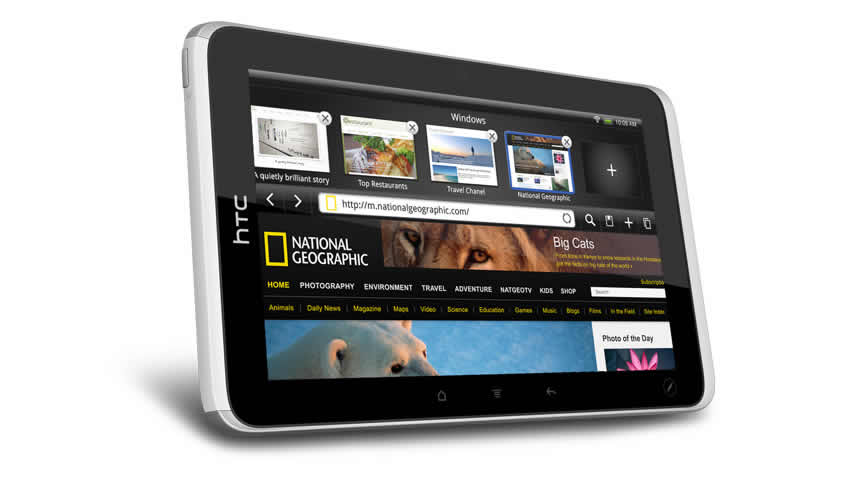
Hard reset HTC Flyer

Con el lanzamiento inminente de la tablet HTC flyer ya estan publicados los métodos oficiales para realizar hard reset a este dispositivo en caso de ser necesario, la advertencia es la de cualquier otro dispositivo, al realizar esto se pierde la información contenida en el dispositivo y no hay manera de recuperarla.
HArd reset HTC flyerHard reset desde el menu
  • Desde la pantalla principal presionar a tecla menu
  • Ir a configuraciones
  • Ir a almacenamiento
  • Seleccionar restaurar valores de fábrica
  • Ir a reiniciar tablet  > Borrar todo
  • En inglés Menu > Settings > Storage > Factory data reset > Reset tablet > Erase everything
Hard reset mediante combinación de botones
Este método requiere deshabilitar la opción fast boot mode desde configuraciones > energía
  • Apagar la tablet
  • Mantener presionado el botón Vol – y presionar brevemente el botón de encendido
  • Una vez en el modo de recuperación soltar Vol – y con el mismo botón seleccionar la opción Factory reset, presione botón de encendido  para confirmar.
  • Esperar a que se reinicie el dispositivo.