paratablets

Busca rápida en el blog

Búsqueda Rápida y personalizada en el Blog

domingo, 22 de julio de 2012

Usa la Internet de tu Celular en tu Tablet

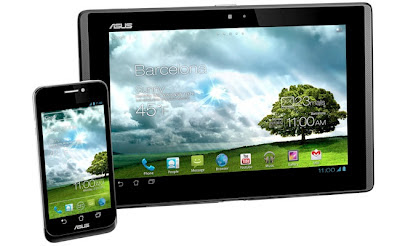
La mayoría de los móviles permiten compartir sus conexiones a Internet con otros equipos, lo que resulta especialmente útil para los tablets.
Nuestro post paso a paso detalla el proceso para ahorrarte la necesidad de un contrato adicional. Aquí podrás vincular tu móvil y tablet de manera casi transparente.

Comparte la Conexión a Internet del móvil

Si has comprado un tablet sólo con WiFi estarás limitado en la manera de usar Internet con esta medio. Conectando a tu móvil puedes acceder a la Web desde cualquier lugar, como si tuvieses un tablet 3G. Configurar un ‘hotspot’ en un móvil Android para conectar el tablet lleva un par de minutos. Es un proceso sencillo que puede ahorrarte bastante dinero.
comparte la intenet del celular con la tablet
 Preparativos
Ve a Ajustes> Conexiones y redes en el móvil y busca la opción Ajustes de conexión compartida o equivalente en tu móvil. Pulsa para iniciar la configuración de tu Android como hostpot inalámbrico.

Crear un Hostpot
Necesitas ahora crear el hotspot eligiendo un nombre para el mismo, seleccionando un método de seguridad y finalmente definiendo una contraseña. Asegúrate de que tu contraseña es segura.

Ahora nos conectemosVe a Ajustes> Conexiones y redes> Ajustes Wi-Fi de tu tablet y localiza el nuevo punto de acceso que acabas de crear. Selecciónalo, introduce la contraseña y podrás navegar. Puede que notes que la velocidad no es tan rápida como con el Wi-Fi normal, pero con 3.5G esto no debería ser problema.

Cómo ahorrar batería en el iPad 2


ipad2 01
Después del lanzamiento del nuevo iPad, el iPad 2 es una buena alternativa para aquellos que tuvieran pensado comprar un iPad a mejor precio. De hecho, desde la presentación del nuevo iPad, el iPad 2 ha visto reducido su precio hasta los 400 euros. Por este precio podrás hacerte con la edición Wi-Fi del aparato, con una capacidad de 16 GB, en color blanco o en negro. Si quieres adquirir la edición con 3G + Wi-Fi, tienes el iPad 2 a tu disposición por 520 euros. Pero hoy no estamos aquí para hablar de precios, sino para prestar atención a una de las características más comentadas de este aparato: nos referimos a la autonomía. Y es que a pesar de haber prometido una duración de hasta 10 horas, existen algunos trucos que te permitirán disponer de la batería de tu iPad 2 durante más tiempo. Bastará con aplicarlos en su justa medida para mantener la tableta en funcionamiento, justo en el momento en el que más la necesitas. Veamos.
ipad2 02
1) Aléjate de los focos de calor. No mantengas tu iPad cerca de fuentes de calor. No lo abandones en la guantera del coche o al lado de una ventana en la que incida el sol directamente. La temperatura ambiente ideal es de 22º. El calor puede afectar directamente al buen rendimiento de la batería.
2) Mantén tu iPad 2 actualizado. Apple ofrece mejoras constantes a través de paquetes de datos o actualizaciones de software que incluyen soluciones y correcciones importantes para el iPad 2.
3) Desactiva las conexiones que no necesites. Está claro que si tienes un iPad 2 es para conectarte y acceder a menudo a la conectividad Wi-Fi y 3G. No obstante, si ves que no vas a utilizar la tableta para navegar por Internet, puedes desconectar estas funciones y ahorrar un buen pico en batería. Encontrarás estas opciones en el apartado de Ajustes, seleccionando Wi-Fi y desactivando la función. El hecho de conectarte a redes 3G (sobre todo en zonas con es escasa cobertura) reduce con creces la duración de la batería. Para desactivarla accede al mismo apartado de Ajustes, selecciona General y pulsa sobre Red. Desde allí podrás desactivar y volver a activar la conexión 3G. Además, si estás en una zona con poca cobertura puedes seleccionar el Modo Avión para evitar que el teléfono esté continuamente buscando la conexión sin éxito.
4) Ajusta el brillo de la pantalla. El panel del iPad 2 consume mucha energía, de manera que lo mejor que puedes hacer es configurar el brillo de la pantalla. Puedes controlar este ajuste a través del apartado Ajustes, dentro de Brillo y Fondo de pantalla. Puedes bajarlo o subirlo cuando te convenga.
5) Descarga tu correo electrónico menos veces. El iPad 2 permite descargar el correo electrónico en intervalos concretos de todas las cuentas que hayas configurado. Para ahorrar batería, puedes descargarlos a mano y no de manera automática, puesto que agota muchísimo la carga del dispositivo. Puedes realizar este cambio dentro del apartado Ajustes, accediendo al apartado de Correo, Contactos y Calendarios. Finalmente tendrás que seleccionar el tiempo que te interesa o la comprobación manual.

6) Bloquea el iPad 2. Bloquear el dispositivo te irá muy bien para conservar un poco más tu batería, puesto que la pantalla deja de quedar encendida y el iPad 2 se sumerge en el modo Reposo. Si accedes al apartado de Ajustes, dentro de General, encontrarás el Bloqueo Automático. Desde aquí podrás programar si quieres que el iPad 2 quede bloqueado en un minuto, por ejemplo.
7) No dejes el iPad 2 sin funcionar mucho tiempo. Si quieres conservar la batería del iPad 2, utilízalo con frecuencia. Apple también recomienda cargar la batería en un ciclo completo y gastarla completamente, por lo menos una vez al mes.
Muchos usuarios dirán que si compran un iPad es precisamente para darle todos estos usos. Bien, no se trata de desprenderse de todas estas funciones para mantener vivo un dispositivo, sino de conservar la batería durante más tiempo en ocasiones puntuales en las que necesitamos disponer del iPad 2 durante más tiempo, ya sea porque vamos a mostrar algunas imágenes o diapositivas en una reunión de trabajo o porque nos gusta leer un rato en el iPad al volver a casa por la tarde. Cada usuario debe estimar los usos y las prácticas que más le convienen, siendo estas recomendaciones puntuales y opcionales para los que sí quieren ahorrar batería.

20 Trucos para el iPAD (Primera Parte)

El lanzamiento del iPad en nueve países (España, Canadá, Australia, Japón, Italia, Alemania, Francia, Suiza y Reino Unido) además de en los Estados Unidos con unas ventas que prácticamente han acabado con el stock disponible le ha convertido en el dispositivo de moda en todo el mundo. Para sacarle el máximo provecho os ofrecemos 20 trucos muy sencillos y por ello fáciles de poner en marcha. Son tareas básicas pero fundamentales.

 trucos útiles para tu iPad

1. Silencia rápidamente el iPad


 trucos útiles para tu iPad

A diferencia del iPhone, no hay un botón / palanquita para silenciar el iPad. Sin embargo, siempre puedes silenciarlo rápidamente dejando pulsado el botón de bajar volumen situado en el lateral derecho del dispositivo.

2. Pon más apps en el Dock


 trucos útiles para tu iPad

Por defecto, al igual que en iPhone, el Dock de aplicaciones en iPad consta de cuatro iconos que siempre están accesibles estés en el escritorio en el que estés. En el iPad se pueden configurar hasta seis accesos directos. La manera de integrarlas es sencillo, tan sólo tienes que dejar pulsado cualquier icono, hasta que comiencen a temblar y en ese momento puedes arrastrar la aplicación que quieras al Dock; como hemos dicho, un máximo de seis.

3. Ahorra tiempo usando Spotlight


trucos útiles para tu iPad

En lugar de navegar entre tu inmensa lista de canciones o contactos, iPad integra la búsqueda Spotlight que realiza una búsqueda entre iPod y Contactos. Spotlight está configurado como el escritorio de la izquierda del principal.

4. Cambia la utilidad del botón Home


 trucos útiles para tu iPad

Por defecto, pulsar en el botón Home te redirige al escritorio, pero se puede cambiar dicha utilidad para lanzar iPod o la búsqueda Spotlight.

5. Haz uso de las sugerencias


para tu iPad

Según escribes en el iPad te darás cuenta de que te va sugiriendo palabras. Pulsando sobre la palabra nos ahorramos el terminar de escribirla y ello mejorará sin duda el ritmo de introducción de texto. En un principio hace uso del diccionario integrado, pero también se pueden añadir palabras externas a él.

6. Activa el Autorrelleno


 trucos útiles para tu iPad

Ahorra tiempo rellenando formularios web en Safari haciendo uso del Autorelleno. En Ajustes de Safari elige Autorrelleno.

7. Añade acceso directo a una web en la pantalla de inicio


 trucos útiles para tu iPad

Si visitas con asiduidad una página web, como por ejemplo MuyComputer.com icon wink 60 trucos útiles para tu iPad , habrás notado que abrir el navegador y teclear la dirección o acceder a la misma mediante marcadores no es bastante eficiente. Por ello puedes poner un acceso directo a la misma en el escritorio de iPad con tan sólo pulsar el icono + en Safari y seleccionar la opción Añade a pantalla de inicio.

8. Aprovecha los accesos directos para webs en Safari


 trucos útiles para tu iPad

Ahorrar tiempo a la hora de escribir una dirección web en Safari es sencillo gracias a la tecla por defecto .com. Con dicha tecla se pueden seleccionar las extensiones más comunes evitando cuatro pulsaciones. Si la web no es .com sólo tienes que dejar pulsada dicha tecla y seleccionar el tipo de dominio apropiado.

9. Activa el bloqueo de mayúsculas


 para tu iPad

De manera similar a iPhone, el teclado virtual del iPad permite activar el bloqueo de mayúsculas. Para escribir una mayúscula sólo tenemos que pulsar cualquiera de las dos teclas de mayúscula y posteriormente la letra en cuestión, pero para escribir varias se puede dejar bloqueada la tecla mayúsculas con tan sólo hacer una doble pulsación en la misma.

10. Usa la lupa


Introducir texto en ordenadores suele acarrear cometer algún error de vez en cuando. Por ello, si te das cuenta de que has cometido un error puede corregirlo con tan sólo dejar el dedo sobre la zona del fallo y aparecerá una lupa que aumentará la zona y podrás dejar el cursor en el lugar exacto para realizar la corrección.

11. Pon el fondo de pantalla que quieras


 iPad

Tal y como se puede realizar en iPhone, es posible configurar un fondo de pantalla personalizado. Desde MuyComputer os recomendamos la web Interfacelift ya que tiene imágenes con el tamaño exacto para iPad. Cuando estemos viendo la imagen dejamos pulsada la misma con el dedo y la salvamos. Posteriormente en Ajustes / Brillo y fondo de pantalla / Fondo de pantalla seleccionamos la imagen en la opción que prefiramos: pantalla de bloqueo, fondo de pantalla o ambas.

12. Configura las notificaciones en el iPad


 trucos útiles para tu iPad

Las notificaciones en el iPad, al igual que en el iPhone, son importantes ya que nos informan de eventos de calendario, nuevos emails, etc. Sin embargo, es posible que no queramos que nos avise de algo en concreto o bien que suene el teclado al escribir. Para ello podemos ir a Ajustes / General / Sonidos y configurar qué alertas y sus respectivos sonidos queremos.

13. Lee en modo libro


 trucos útiles para tu iPad

Es posible que hayas intentado leer un ebook en modo apaisado con la aplicación iBooks, pero hay varias opciones para configurarlo y hacer más natural la lectura. El modo retrato hace que la lectura sea mucho más natural.

14. Usa el Dock


Tal y como hemos mencionado en el Truco nº 2, el iPad se entrega con cuatro aplicaciones por defecto en el Dock. Es recomendable que lo personalices.

15. Protección con contraseña


 trucos útiles para tu iPad

Puedes proteger el acceso a tu iPad mediante contraseña (muy recomendable). Para ello debes ir a Ajustes / General / Bloqueo con código. Tras ello introduciremos una contraseña numérica de cuatro dígitos.

16. Lleva una gamuza contigo


El iPad es un dispositivo con pantalla táctil de 9,7 pulgadas. Es lógico que se queden marcadas las huellas, pero la buena noticia es que con una pequeña gamuza de microfibra se limpia perfectamente en dos segundos.

17. Cárgalo por la noche


Aunque dicha opción sea algo obvia, la mejor manera de cargar el iPad es por la noche ya que necesita entre cuatro y cinco horas para cargarse de manera completa.

18. Usa la aplicación Kindle Reader


Amazon ofrece el lector Kindle Reader para iPad de manera gratuita y es una buena elección. Si tienes compras de ebooks en Amazon estarán disponibles para tu iPad y además los precios de Amazon en libros electrónicos son muy interesantes.

19. Usa un teclado de Apple


útiles para tu iPad

Cualquier teclado inalámbrico Apple Wireless Keyboard funcionará por defecto en iPad. De hecho, puedes conectar el teclado sin necesidad de adquirir el Dock para iPad. Además se puede utilizar la aplicación Pages para escribir documentos grandes.

20. Actualiza Facebook agitando el iPad


La aplicación de Facebook sólo se carga en una pequeña ventana y es una pena (todavía no está actualizada correctamente), aunque al menos dispone de la funcionalidad de actualizar la página de Facebook haciendo uso del acelerómetro al detectar que el iPad se agita.